
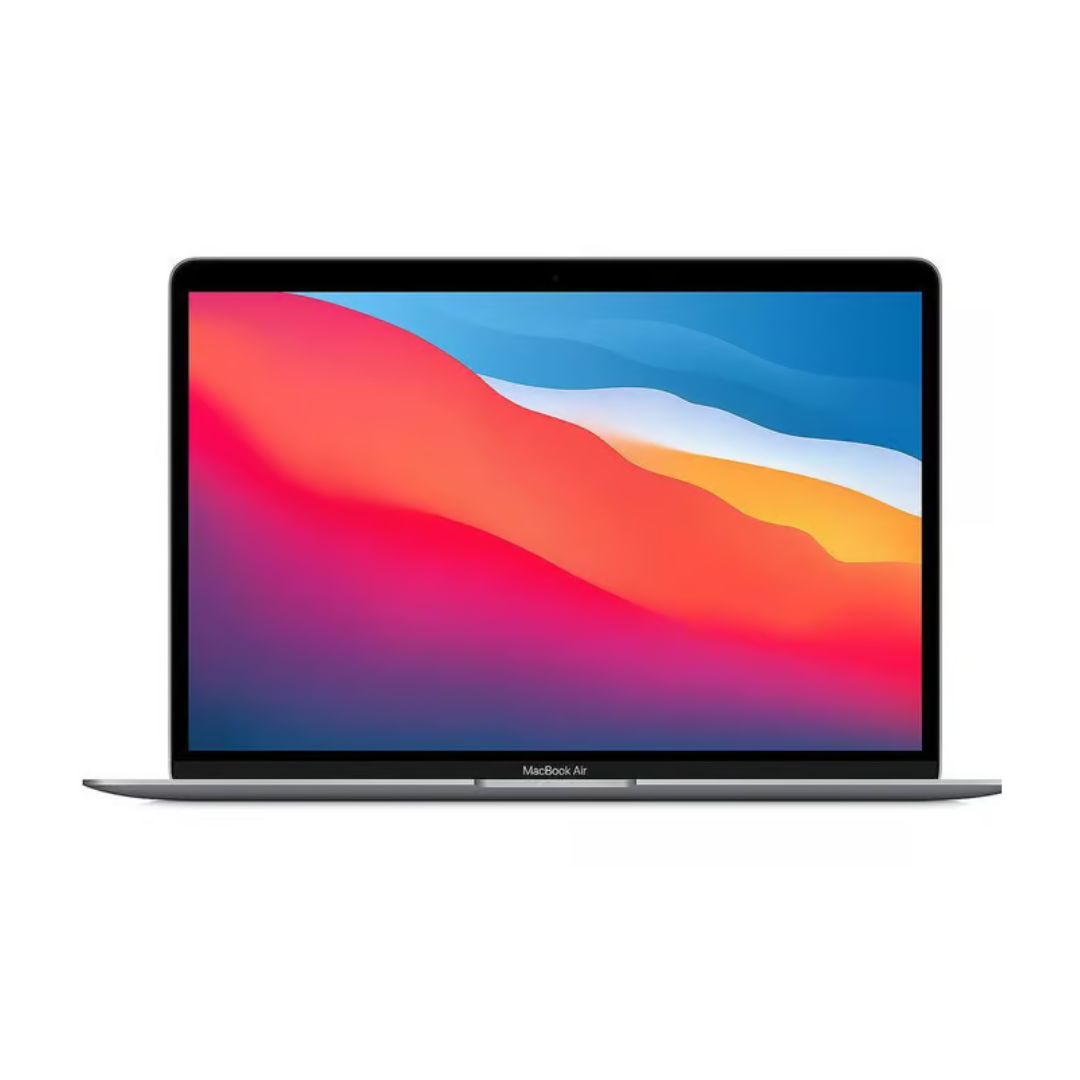
Myślisz o modernizacji swojego laptopa poprzez dodanie nowego dysku SSD? Nie jesteś sam — dyski SSD oferują szybsze prędkości, dłuższą żywotność i lepszą efektywność energetyczną niż tradycyjne dyski twarde. Ale w 2025 roku jest jeszcze jedna opcja warta rozważenia: tanie laptopy z już wbudowanymi dyskami SSD. W tym przewodniku wyjaśnimy, jak działają dyski SSD, kiedy warto je zainstalować, a kiedy lepiej po prostu kupić przystępny cenowo laptop z dyskiem SSD.
Rodzaje dysków SSD
Na rynku dostępne są różne typy dysków SSD do laptopów . Przyjrzyjmy się najważniejszym z nich.
Dyski SSD SATA
Dyski SSD SATA mają podobny interfejs do tradycyjnych dysków twardych. Występują w różnych pojemnościach i rozmiarach, co czyni je idealnymi do modernizacji starszych laptopów i komputerów stacjonarnych. Posiadają wszystkie cechy opisane we wstępie, są szeroko kompatybilne ze starszymi urządzeniami i zużywają mniej energii. Jednak interfejs SATA ogranicza ich wydajność.
SSD NVMe
SSD NVMe używają interfejsu Non-Volatile Memory Express do przesyłania danych do CPU. Oferują wysokie prędkości transferu i niskie opóźnienia. Znajdziesz je w zastosowaniach wysokowydajnych, takich jak obciążenia centrum danych i edycja wideo. SSD NVMe występują w różnych formatach, takich jak U.2, M.2 i karty PCIe.
Jednak te SSD są dość drogie w porównaniu do kart SATA. Nie są też kompatybilne z wieloma systemami.
SSD PCIe
Jak sama nazwa wskazuje, SSD łączą się z laptopem przez interfejs PCIe (Peripheral Component Interconnect Express). Umożliwia to odczyt i zapis z prędkościami powyżej 15 000 MB/s, wyższymi niż SATA i NVMe. Znajdziesz je w sprzęcie komputerowym wymagającym niskich opóźnień i dużych prędkości, takich jak aplikacje centrum danych, gry i transmisje na żywo.
SSD PCIe są również bardzo drogie, co podnosi cenę urządzeń komputerowych. Nie są też kompatybilne z niektórymi systemami operacyjnymi.
Czynniki do rozważenia przy zakupie SSD
Weź pod uwagę następujące czynniki przy wyborze najlepszego SSD do laptopa.
- Pojemność: Spójrz na rozmiar pamięci SSD. Idealnie, najlepszy SSD do laptopa powinien mieć trochę więcej miejsca niż potrzebujesz. W zależności od Twoich wymagań, 256GB SSD będzie wystarczające do codziennych zadań & jeśli nie przechowujesz dużych plików. Jednakże, 512GB SSD będzie lepszym wyborem.
- Wydajność: Sprawdź prędkości odczytu SSD. Wybierz opcje PCIe i NVMe, jeśli będziesz używać laptopa do takich zadań jak gry i aplikacje centrum danych.
- Trwałość: Trwałość w dużej mierze zależy od marki. Wybierz renomowaną markę, która oferuje gwarancję na Twoje SSD.
- Budżet: Ceny SSD różnią się znacznie w zależności od marki, rozmiaru i typu. Znajdź równowagę między pojemnością, trwałością i wydajnością, korzystając z naszego przewodnika po zakupie SSD do laptopa.
Ulepszanie istniejącego laptopa
Sprawdź kompatybilność i możliwość rozbudowy: Sprawdź aktualny rozmiar HDD, w tym grubość (7mm lub 9,5mm) oraz szerokość (2,5 cala). Określ lokalizację HDD oraz procedurę jego wyjmowania na stronie producenta.
Przygotuj wszystkie potrzebne narzędzia: Potrzebujesz małego śrubokręta Philips do odkręcenia nakrętek, adaptera USB na SATA oraz oczywiście SSD.
Wykonaj przygotowania na obecnym systemie: Będziesz musiał przenieść informacje z obecnego dysku twardego na SSD. Usuń wszelkie programy i pliki, których nie chcesz przenosić na SSD i zapisz kopie zapasowe swoich plików.
Podłącz SSD: Podłącz SSD do laptopa za pomocą adaptera USB na SATA przez port USB.
Zainicjuj SSD: Będziesz musiał zainicjować dysk za pomocą narzędzia do zarządzania dyskami w Windows. Kliknij prawym przyciskiem myszy literę dysku w sekcji dysków zewnętrznych i wybierz „zainicjuj dysk”. Następnie użyj narzędzia, aby podzielić swój SSD podobnie jak istniejący HDD.
Sklonuj dysk twardy: Użyj darmowego oprogramowania do klonowania, aby sklonować system operacyjny i inne pliki z HDD. Ustaw HDD jako źródło, a SSD jako cel. Poczekaj, aż proces się zakończy. Poszukaj tutoriali, jeśli napotkasz problemy z używaniem oprogramowania do klonowania.
Wymiana SSD: Teraz wyłącz komputer i użyj instrukcji producenta, aby wyjąć HDD. Użyj śrubokręta Phillips, aby odkręcić śruby. Umieść dysk SSD w tacce na HDD i ponownie przykręć laptopa. To również może być trudne i może być konieczne obejrzenie tutoriali specyficznych dla twojego modelu.
Włącz laptopa i sprawdź, czy transfer przebiegł pomyślnie. Jeśli powyższy proces wydaje się trudny, zaleca się skonsultowanie z profesjonalistami, aby przeprowadzić tę czynność.
Marki i modele SSD
Poniżej znajdują się popularne marki i modele SSD. Sprawdzamy także najlepsze typy SSD do laptopów oferowane przez każdą z nich.
Samsung: Samsung zyskał renomę w świecie SSD dzięki modelom takim jak 990 Pro i 970 EVO Plus PCIe SSD, które są oceniane jako jedne z najlepszych na rynku. PNY również oferuje wysokiej jakości dyski PCIe 4.0 SSD do zaawansowanych gier i centrów danych.
Cosair jest znany z dysków SSD w formacie M.2 o pojemnościach od 500GB do 4TB. Jego modele mają radiator, który pomaga w chłodzeniu. Dyski Cosair działają z PS5. Kingston słynie z konkurencyjnych cen. Posiada doskonale zaprojektowany radiator i zapewnia czołową wydajność sekwencyjną. Patriot Viper oferuje wytrzymałe dyski M.2 SSD o pojemności do 2TB. Ma fenomenalną wydajność i wysokie oceny wytrzymałości. Jednak jest droższy od konkurentów.
Prędkość i wydajność
Wymagania dotyczące prędkości i wydajności karty SSD zależą od wykonywanych czynności. Do ogólnych zadań komputerowych wystarczą dyski SATA SSD. Doświadczysz wyższych prędkości i lepszej wydajności po aktualizacji dysku SSD w laptopie. Jednak jeśli potrzebujesz możliwości do gier, wybierz SSD o znacznie wyższych prędkościach dostępu losowego, takich jak NVMe. Do zastosowań wysokiej klasy, takich jak centra danych, wybierz najlepiej działające dyski PCIe SSD.
Pojemność pamięci
Oceniając swoje potrzeby dotyczące pojemności pamięci, określ swoje wymagania na najbliższą przyszłość, na przykład za dwa lata. Daje to wystarczająco dużo miejsca na obsługę plików. Do użytku ogólnego rozważ do 20% obecnej pojemności. Jednak jeśli tworzysz treści lub nagrywasz rozgrywki, zdobądź jak najwięcej pamięci.
Cena i kwestie budżetowe
Twój budżet powinien odpowiadać wymaganiom dotyczącym pojemności i wydajności. Dobrą zasadą jest określenie minimalnych wartości dla obu tych parametrów, a następnie przeglądanie marek mieszczących się w tym zakresie. Jednak jeśli masz pieniądze na rozrzutność, wybierz najlepszą jakość w mieście.
Konserwacja dysku SSD
Poznaj kilka wskazówek dotyczących wydajności dysków SSD w laptopach, aby utrzymać je w doskonałej kondycji przez długi czas.
Aktualizuj oprogramowanie układowe SSD
Od czasu do czasu sprawdzaj dostępność nowych aktualizacji oprogramowania układowego, aby zapewnić optymalną wydajność. Sprawdź aktualne informacje na stronie producenta.
Włącz AHCI
Advanced Host Controller Interface umożliwia komputerowi obsługę wszystkich funkcji odblokowanych przez dysk SSD. Włącz AHCI w BIOS-ie w ustawieniach systemowych.
Pozostaw defragmentację włączoną
Defragmentacja to sposób na optymalizację dysku SSD poprzez ułatwienie dostępu do plików. Pozostaw tę opcję włączoną, aby komputer robił to automatycznie.
Wyłącz indeksowanie
Indeksowanie zajmuje część prędkości dysku SSD. Rozważ jego wyłączenie, klikając prawym przyciskiem na dysk SSD i wyłączając je w sekcji właściwości.
💡 Wskazówka 2025: Czasem taniej jest wymienić niż ulepszać
Chociaż wymiana dysku na SSD w obecnym laptopie może poprawić wydajność, nie zawsze jest to warte czasu, wysiłku czy kosztów — zwłaszcza w przypadku starszych modeli. Obecnie można znaleźć tanie laptopy z dyskiem SSD za mniej niż 300 €, już skonfigurowane i gotowe do pracy. Wiele odnowionych modeli oferuje doskonałą wydajność z dyskiem SSD, oszczędzając Ci zarówno pieniądze, jak i techniczne problemy.
Poznaj odnowione laptopy
Rozważ zakup odnowionych laptopów. Są one tańsze niż nowe modele, oferując jednocześnie tę samą jakość działania. Odnowione laptopy to używane urządzenia, które zostały poddane konserwacji i odświeżeniu przed sprzedażą osobom trzecim.
Wisetek Store oferuje wysokiej jakości, oryginalne odnowione laptopy po przejściu kontroli jakości. Gwarantujemy, że działają tak dobrze jak nowe urządzenia. Sprzedajemy także inne odnowione elektroniki, takie jak odnowione telefony, odnowione tablety oraz odnowione MacBooki.
Podsumowanie
Skorzystaj z naszego przewodnika po zakupie dysków SSD do laptopów, aby wybrać idealny SSD dla swojego urządzenia. Zawsze myśl o przyszłości przy wyborze, aby wymiana dysku SSD w laptopie nie była wkrótce konieczna. Nasze wskazówki dotyczące wydajności dysków SSD pozwolą Ci cieszyć się doskonałą wydajnością przez długi czas.
Szukasz niedrogiej aktualizacji?
Odkryj odnowione laptopy z dyskiem SSD w sklepie Wisetek — przetestowane, niezawodne i nawet do 60% tańsze niż kupno nowego. Idealne do domu, pracy lub nauki.