
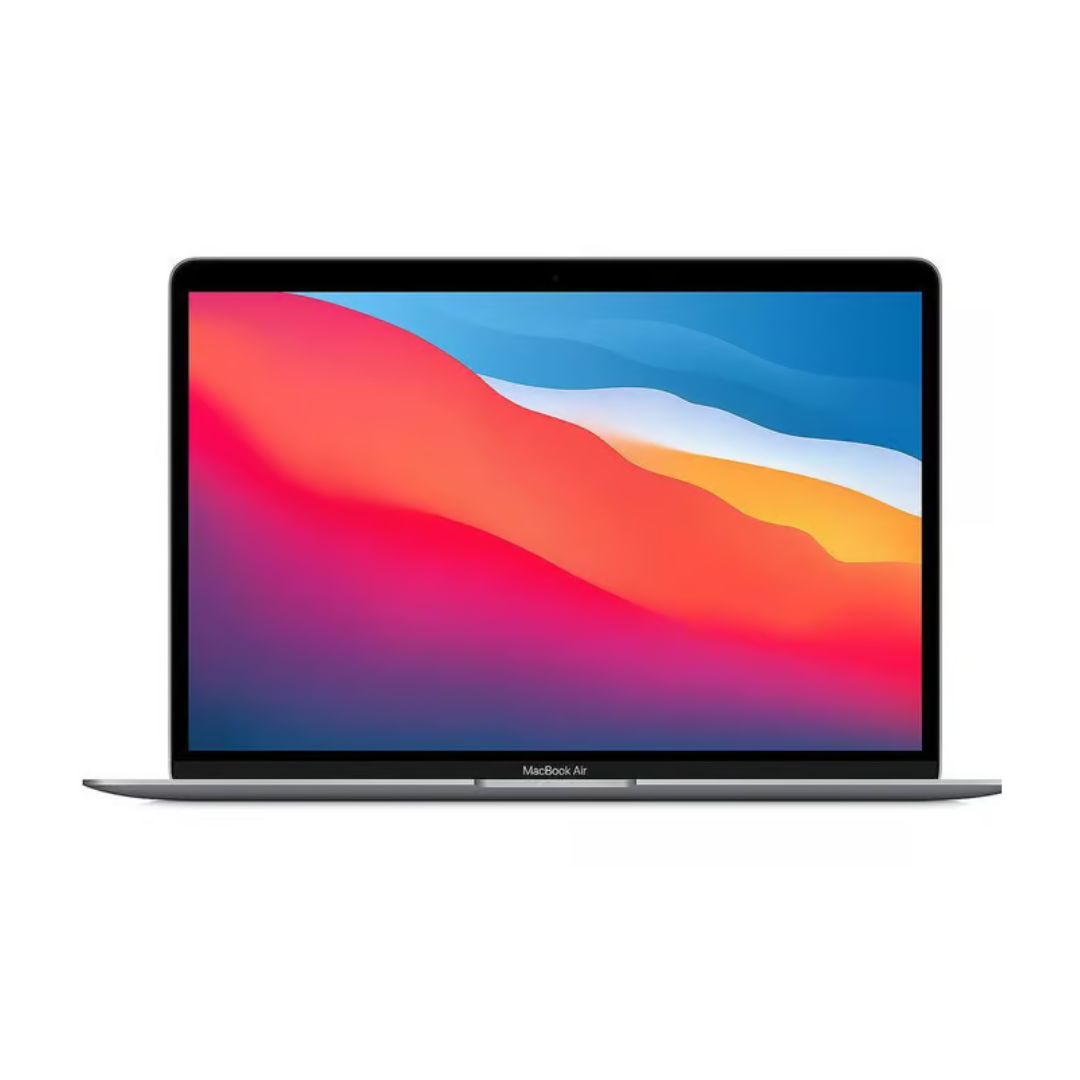
Te gândești să-ți upgrădezi laptopul cu un SSD nou? Nu ești singur — SSD-urile oferă viteze mai mari, o durată de viață mai lungă și o eficiență energetică mai bună decât hard disk-urile tradiționale. Dar în 2025, există o altă opțiune demnă de luat în considerare: laptopuri ieftine cu SSD-uri deja integrate. În acest ghid, vom explica cum funcționează SSD-urile, când are sens să faci upgrade și când e mai bine să cumperi pur și simplu un laptop accesibil cu SSD.
Tipuri de SSD-uri
Veți găsi pe piață diverse tipuri de SSD pentru laptopuri astăzi. Să explorăm principalele.
SSD-uri SATA
SSD-urile SATA au o interfață similară cu cea a hard disk-urilor tradiționale. Vin în diverse capacități și dimensiuni, ceea ce le face ideale pentru a upgrada laptopuri și desktopuri mai vechi. Au toate caracteristicile explicate în introducere, sunt larg compatibile cu unitățile mai vechi și consumă mai puțină energie. Totuși, interfața SATA le limitează performanța.
SSD-uri NVMe
SSD-urile NVMe folosesc o interfaţă non-volatilă memory express pentru a transfera datele către CPU. Oferă viteze mari de transfer şi latenţă scăzută. Le găsiţi în aplicaţii de calcul de înaltă performanţă, cum ar fi sarcinile din centrele de date şi editarea video. SSD-urile NVMe vin în diverse formate precum U.2, M.2 şi carduri PCIe.
Totuşi, aceste SSD-uri sunt destul de scumpe comparativ cu cardurile SATA. De asemenea, nu sunt compatibile cu multe sisteme.
SSD-uri PCIe
După cum sugerează şi numele, SSD-urile se conectează la laptop prin interfaţa PCIe (Peripheral Component Interconnect Express). Aceasta le permite să citească şi să scrie la viteze de peste 15.000 MB/s, mai mari decât SATA şi NVMe. Le găsiţi în echipamente de calcul care necesită latenţă scăzută şi viteze mari, cum ar fi aplicaţiile de centre de date, gaming şi streaming live.
SSD-urile PCIe sunt de asemenea foarte scumpe, ceea ce creşte preţul dispozitivelor de calcul. De asemenea, nu sunt compatibile cu unele sisteme de operare.
Factori de luat în considerare la cumpărarea SSD-urilor
Luaţi în considerare următoarele când determinaţi cel mai bun SSD pentru laptop.
- Capacitate: Uitaţi-vă la dimensiunea memoriei SSD-ului. Ideal, cel mai bun SSD pentru laptop ar trebui să aibă puţin mai mult spaţiu decât aveţi nevoie. În funcţie de cerinţele dvs., un SSD de 256GB este suficient pentru sarcini zilnice & dacă nu stocaţi fişiere mari. Totuşi, un SSD de 512GB va fi o alegere mai bună.
- Performanţă: Verificaţi vitezele de citire ale SSD-urilor. Optaţi pentru opţiunile PCIe şi NVMe dacă veţi folosi laptopul pentru activităţi precum gaming şi aplicaţii de centre de date.
- Durabilitate: Durabilitatea este determinată în mare măsură de brand. Alegeţi un brand de încredere care oferă garanţie pentru SSD-urile dvs.
- Buget: Preţurile SSD-urilor variază foarte mult în funcţie de branduri, dimensiuni şi tipuri. Găsiţi un echilibru între capacitate, durabilitate şi performanţă urmând ghidul nostru de cumpărare SSD pentru laptop.
Actualizarea laptopului existent
Verificaţi compatibilitatea şi posibilitatea de upgrade: Verificaţi dimensiunea actuală a HDD-ului, care include grosimea (7mm sau 9,5mm) şi lăţimea (2,5 inch). Determinaţi locaţia HDD-ului şi procedura de îndepărtare de pe site-ul producătorului.
Puneţi toate uneltele necesare la îndemână: Aveţi nevoie de o şurubelniţă mică Philips pentru a debloca piuliţele, un adaptor USB la SATA şi, desigur, SSD-ul.
Faceţi pregătirile pe sistemul actual: Va trebui să transferaţi informaţiile de pe hard disk-ul actual pe SSD. Eliminaţi orice programe şi fişiere pe care nu doriţi să le transferaţi pe SSD şi salvaţi copii de rezervă ale fişierelor dvs.
Conectaţi SSD-ul: Conectaţi SSD-ul la laptop folosind adaptorul USB-la-SATA prin portul USB.
Iniţializaţi SSD-ul: Va trebui să iniţializaţi discul prin intermediul instrumentului de gestionare a discurilor din Windows. Faceţi clic dreapta pe litera unităţii din secţiunea unităţilor externe şi selectaţi „iniţializează discul”. Apoi, folosiţi instrumentul pentru a partiţiona SSD-ul similar cu HDD-ul existent.
Clonează hard disk-ul: Folosește un software gratuit de clonare pentru a clona sistemul de operare și alte fișiere de pe HDD. Setează HDD-ul ca fișier sursă și SSD-ul ca destinație. Așteaptă până când procesul este finalizat. Caută tutoriale dacă întâmpini dificultăți în utilizarea software-ului de clonare.
Schimbă SSD-ul: Acum oprește PC-ul și folosește ghidul producătorului pentru a scoate HDD-ul. Folosește o șurubelniță Phillips pentru a desface șuruburile. Pune unitatea SSD în tava HDD-ului și înșurubează din nou laptopul. Acest pas poate fi, de asemenea, dificil și poate fi necesar să urmărești tutoriale specifice modelului tău pentru deschidere.
Pornește laptopul și verifică dacă transferul a decurs fără probleme. Dacă procesul menționat mai sus pare dificil, este recomandat să consulți profesioniști pentru a efectua această activitate.
Mărci și modele SSD
Mai jos sunt prezentate mărcile și modelele populare de SSD-uri. Verificăm și cele mai bune tipuri de SSD-uri pentru laptopuri pe care le produce fiecare.
Samsung: Samsung și-a construit un renume în lumea SSD-urilor cu modele precum 990 Pro și 970 EVO Plus PCIe SSD, considerate unele dintre cele mai bune modele de pe piață. PNY oferă, de asemenea, SSD-uri PCIe 4.0 de calitate pentru gaming de înaltă performanță și centre de date.
Cosair este cunoscut pentru SSD-urile M.2 cu capacități între 500GB și 4TB. Modelele sale au un radiator, care ajută la răcire. SSD-urile Cosair funcționează cu PS5. Kingston este cunoscut pentru prețurile sale competitive. Are un radiator excelent proiectat și oferă performanțe secvențiale de top. Patriot Viper oferă SSD-uri M.2 cu rezistență ridicată și capacitate de până la 2TB. Are performanțe fenomenale și ratinguri ridicate de durabilitate. Totuși, este mai scump decât rivalii.
Viteză și performanță
Cerinețele de viteză și performanță pentru un card SSD depind de activitățile pe care le desfășori. Pentru sarcini generale de calcul, SSD-urile SATA vor face treaba. Vei experimenta viteze mai mari și performanțe mai bune după upgrade-ul SSD-ului laptopului. Totuși, dacă ai nevoie de capabilități pentru gaming, optează pentru SSD-uri cu viteze de acces aleatoriu semnificativ mai mari, cum ar fi NVMe-urile. Pentru aplicații de top, cum ar fi centrele de date, alege cele mai performante SSD-uri PCIe.
Capacitatea de stocare
Când evaluezi cerințele de capacitate de stocare, determină-ți nevoile pentru viitorul apropiat, cum ar fi peste doi ani. Acest lucru îți oferă suficient spațiu pentru a gestiona fișierele. Pentru utilizare generală, ia în considerare până la 20% din capacitatea actuală. Totuși, dacă creezi conținut sau înregistrezi activități de gaming, obține cât mai mult spațiu de stocare posibil.
Considerații privind prețul și bugetul
Bugetul tău ar trebui să corespundă cerințelor de capacitate și performanță. O regulă bună este să determini valorile minime pentru ambele și apoi să explorezi mărcile din acea gamă. Totuși, dacă ai bani de cheltuit, optează pentru cea mai bună calitate din oraș.
Întreținerea SSD-ului
Să explorăm câteva sfaturi pentru performanța SSD-ului laptopului pentru a-l menține în stare optimă de funcționare pentru mult timp.
Actualizează firmware-ul SSD-ului
Verifică din când în când pentru actualizări de firmware pentru a asigura performanța optimă. Consultă informațiile actualizate pe site-ul producătorului.
Activează AHCI
Interfața Advanced Host Controller permite calculatorului să suporte toate funcțiile deblocate de SSD. Activează AHCI în BIOS, în setările sistemului.
Păstrează defragmentarea activată
Defragmentarea este o metodă de optimizare a SSD-ului prin facilitarea accesului la fișiere. Păstrează opțiunea activată pentru ca calculatorul să o facă singur.
Dezactivează indexarea
Indexarea consumă o parte din viteza SSD-ului. Ia în considerare dezactivarea ei făcând clic dreapta pe unitatea SSD și dezactivând-o în secțiunea de proprietăți.
💡 Sfat 2025: Uneori este mai ieftin să înlocuiești decât să actualizezi
Deși actualizarea laptopului tău curent cu un SSD poate crește performanța, nu merită întotdeauna timpul, efortul sau costul — mai ales la mașinile mai vechi. În zilele noastre, poți găsi laptopuri ieftine cu SSD sub 300 €, deja configurate și gata de utilizare. Multe modele recondiționate oferă performanțe excelente cu stocare SSD, economisindu-ți atât bani, cât și bătăi de cap tehnice.
Explorarea laptopurilor recondiționate
Ia în considerare cumpărarea de laptopuri recondiționate. Acestea vin la un preț mai mic decât unitățile noi, oferindu-ți aceeași calitate a serviciului. Laptopurile recondiționate sunt unități pre-deținute care sunt apoi întreținute și reîmprospătate înainte de a fi vândute terților.
Wisetek Store oferă laptopuri recondiționate de calitate, autentice laptopuri recondiționate care au trecut prin verificări de calitate. Sunt garantate să funcționeze la fel de bine ca piesele noi. De asemenea, vindem și alte electronice recondiționate, cum ar fi telefoane recondiționate, tablete recondiționate și MacBook-uri recondiționate.
Concluzie
Folosește ghidul nostru de cumpărare pentru SSD-uri de laptop pentru a obține SSD-ul ideal pentru dispozitivul tău. Gândește-te întotdeauna la viitor când faci o selecție, astfel încât să nu fie necesară o actualizare a SSD-ului laptopului prea curând. Sfaturile noastre pentru performanța SSD-ului laptopului îți permit să te bucuri de performanță de top pentru mult timp.
Cauți o actualizare prietenoasă cu bugetul?
Explorează laptopuri recondiționate cu SSD la Wisetek Store — testate, fiabile și cu până la 60% mai ieftine decât cumpărarea unui produs nou. Ideal pentru acasă, muncă sau studiu.