
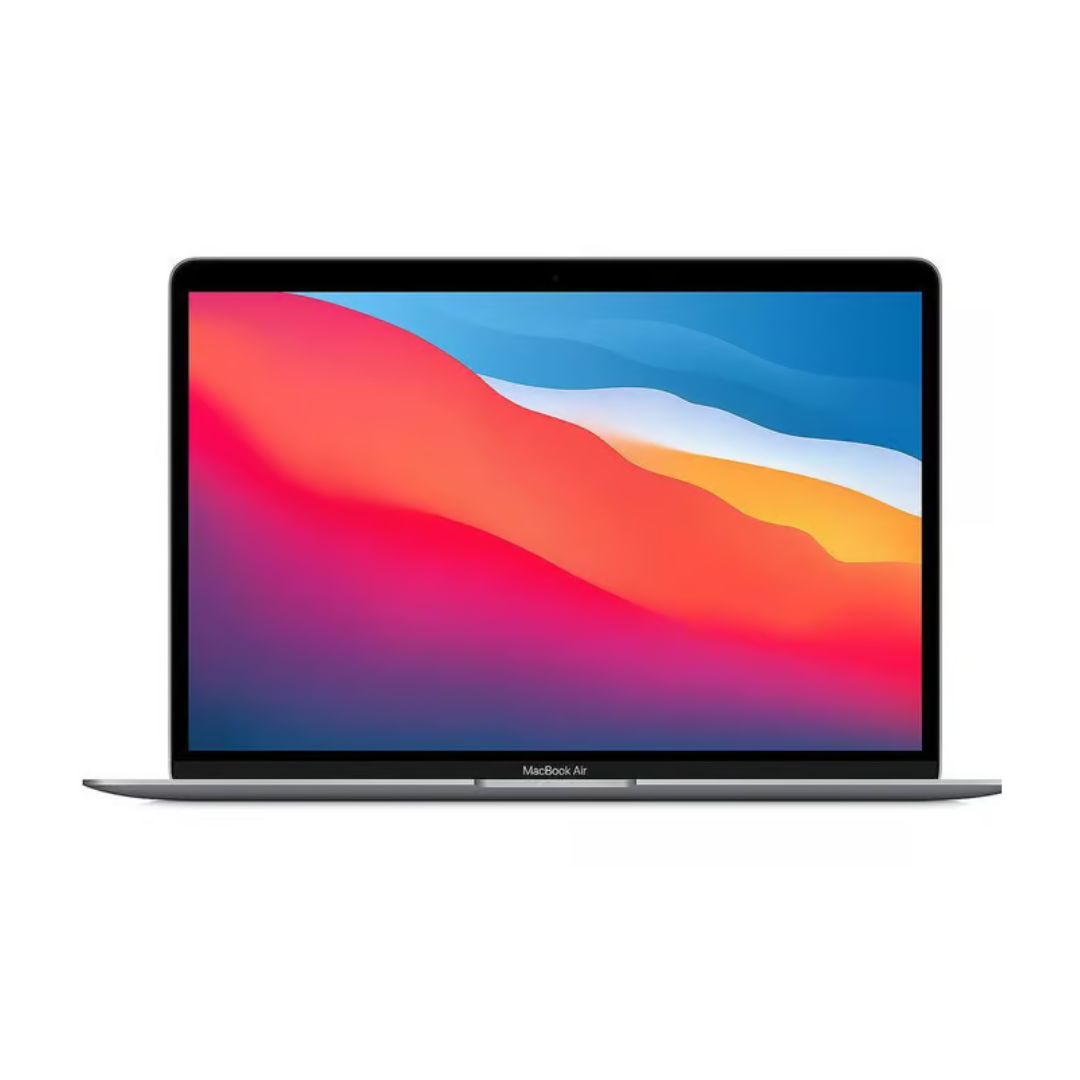
Vous envisagez de mettre à niveau votre ordinateur portable avec un nouveau SSD ? Vous n’êtes pas le seul : les SSD offrent des vitesses plus élevées, une durée de vie plus longue et une meilleure efficacité énergétique que les disques durs traditionnels. Mais en 2025, il existe une autre option à considérer : les ordinateurs portables pas chers avec SSD intégré. Dans ce guide, nous expliquons comment fonctionnent les SSD, quand une mise à niveau est pertinente, et quand il vaut mieux acheter directement un ordinateur portable abordable équipé d’un SSD.
Les types de SSD
Il existe aujourd’hui sur le marché différents types de SSD pour ordinateur portable. Passons en revue les principaux.
Les SSD SATA
Les SSD SATA ont une interface similaire à celle des disques durs traditionnels. Ils existent en différentes capacités et tailles, ce qui les rend idéaux pour mettre à niveau d’anciens ordinateurs portables et de bureau. Ils offrent tous les avantages décrits en introduction, sont largement compatibles avec les anciens appareils et consomment moins d’énergie. Toutefois, l’interface SATA limite leurs performances.
Les SSD NVMe
Les SSD NVMe utilisent une interface NVM Express (mémoire non volatile) pour transférer les données vers le processeur. Ils offrent des vitesses de transfert élevées et une faible latence. On les trouve dans des applications informatiques hautes performances, comme les charges de travail des centres de données et le montage vidéo. Les SSD NVMe existent dans différents formats, comme U.2, M.2 et cartes PCIe.
Ces SSD sont toutefois assez chers par rapport aux SSD SATA. Ils ne sont pas non plus compatibles avec de nombreux systèmes.
Les SSD PCIe
Comme leur nom l’indique, ces SSD se connectent à votre ordinateur portable via l’interface PCIe (Peripheral Component Interconnect Express). Cela leur permet de lire et d’écrire à des vitesses supérieures à 15 000 Mo/s, plus élevées que le SATA et le NVMe. On les trouve dans les équipements informatiques qui exigent une faible latence et des vitesses élevées, comme les applications de centres de données, les jeux vidéo et le streaming en direct.
Les SSD PCIe sont eux aussi très chers, ce qui fait grimper le prix des appareils informatiques. Ils ne sont pas non plus compatibles avec certains systèmes plus anciens.
Les critères à considérer pour acheter un SSD
Voici ce qu’il faut prendre en compte pour déterminer le meilleur SSD pour ordinateur portable.
- Capacité : regardez la taille de stockage du SSD. Idéalement, le meilleur SSD pour un portable doit offrir un peu plus d’espace que vos besoins. Selon vos exigences, un SSD de 256 Go suffit pour les tâches quotidiennes et si vous ne stockez pas de gros fichiers. Toutefois, un SSD de 512 Go sera un meilleur choix.
- Performances : vérifiez les vitesses de lecture des SSD. Optez pour les options PCIe et NVMe si vous utilisez l’ordinateur portable pour des activités comme les jeux vidéo et les applications de centres de données.
- Durabilité : la durabilité dépend en grande partie de la marque. Choisissez une marque réputée qui offre une garantie sur ses SSD.
- Budget : les prix des SSD varient fortement selon les marques, les capacités et les types. Trouvez le bon équilibre entre capacité, durabilité et performances en suivant notre guide d’achat de SSD pour ordinateur portable.
Mettre à niveau votre ordinateur portable actuel
Vérifiez la compatibilité et les possibilités d’évolution : contrôlez les dimensions actuelles du disque dur, notamment l’épaisseur (7 mm ou 9,5 mm) et la largeur (2,5 pouces). Repérez l’emplacement du disque dur et la procédure pour le retirer sur le site du fabricant.
Rassemblez tous les outils nécessaires : il vous faut un petit tournevis cruciforme pour dévisser les vis, un adaptateur USB vers SATA et, bien sûr, le SSD.
Préparez le système actuel : vous devrez transférer les informations du disque dur actuel vers le SSD. Supprimez les programmes et fichiers que vous ne souhaitez pas transférer sur le SSD et enregistrez des copies de sauvegarde de vos fichiers.
Connectez le SSD : branchez le SSD à l’ordinateur portable à l’aide de l’adaptateur USB vers SATA, via le port USB.
Initialisez le SSD : vous devrez initialiser le disque avec l’outil Gestion des disques de Windows. Faites un clic droit sur la lettre du lecteur dans la section des lecteurs externes et sélectionnez « Initialiser le disque ». Utilisez ensuite l’outil pour partitionner votre SSD de la même manière que le disque dur existant.
Clonez le disque dur : utilisez un logiciel de clonage gratuit pour cloner le système d’exploitation et les autres fichiers du disque dur. Définissez le disque dur comme source et le SSD comme destination. Attendez la fin du processus. Cherchez des tutoriels si vous rencontrez des difficultés avec le logiciel de clonage.
Remplacez le disque : éteignez maintenant votre PC et suivez le guide du fabricant pour retirer le disque dur. Utilisez le tournevis cruciforme pour dévisser les vis. Placez le SSD dans le support du disque dur et revissez l’ordinateur portable. Cette étape peut également être délicate et vous aurez peut-être besoin de consulter des tutoriels d’ouverture spécifiques à votre modèle.
Allumez l’ordinateur portable et vérifiez que le transfert s’est bien passé. Si la procédure ci-dessus vous semble difficile, il est conseillé de faire appel à un professionnel.
Marques et modèles de SSD
Voici les marques et modèles de SSD les plus populaires. Nous passons aussi en revue les meilleurs types de SSD pour ordinateur portable proposés par chacune.
Samsung : Samsung s’est fait un nom dans l’univers des SSD avec des modèles comme le 990 Pro et le SSD PCIe 970 EVO Plus, considérés parmi les meilleurs du marché. PNY propose aussi des SSD PCIe 4.0 de qualité pour les configurations de jeu haut de gamme et les centres de données.
Corsair est connue pour ses SSD au format M.2 dont les capacités vont de 500 Go à 4 To. Ses modèles sont équipés d’un dissipateur thermique, qui aide au refroidissement. Les SSD Corsair fonctionnent avec la PS5. Kingston est réputée pour ses prix compétitifs. Elle propose un dissipateur thermique très bien conçu et des performances séquentielles de premier plan. Patriot Viper propose des SSD M.2 très endurants d’une capacité pouvant atteindre 2 To. Il offre des performances phénoménales et de hautes valeurs d’endurance. Il est toutefois plus cher que ses concurrents.
Vitesse et performances
Les exigences de vitesse et de performances d’un SSD dépendent des activités que vous pratiquez. Pour les tâches informatiques générales, les SSD SATA feront l’affaire. Vous constaterez des vitesses plus élevées et de meilleures performances après la mise à niveau du SSD de votre portable. En revanche, si vous avez besoin de capacités pour les jeux vidéo, choisissez des SSD offrant des vitesses d’accès aléatoire nettement supérieures, comme les NVMe. Pour les applications haut de gamme, comme les centres de données, optez pour les SSD PCIe les plus performants.
Capacité de stockage
Pour évaluer vos besoins en capacité de stockage, anticipez vos besoins dans un avenir proche, par exemple d’ici deux ans. Vous aurez ainsi assez d’espace pour vos fichiers. Pour un usage général, prévoyez jusqu’à 20 % de plus que la capacité actuelle. En revanche, si vous créez du contenu ou enregistrez vos parties de jeu, prenez le plus de stockage possible.
Prix et budget
Votre budget doit correspondre à vos besoins en capacité et en performances. Une bonne règle consiste à déterminer les valeurs minimales pour les deux, puis à explorer les marques dans cette fourchette. Cependant, si vous avez de quoi vous faire plaisir, optez pour la meilleure qualité du marché.
Entretien du SSD
Voici quelques conseils pour maintenir les performances du SSD de votre portable et le garder en pleine forme pendant longtemps.
Mettre à jour le firmware du SSD
Vérifiez de temps en temps la disponibilité de nouvelles mises à jour du firmware pour garantir des performances optimales. Consultez les informations à jour sur le site du fabricant.
Activer l’AHCI
L’Advanced Host Controller Interface permet à l’ordinateur de prendre en charge toutes les fonctionnalités offertes par le SSD. Activez l’AHCI dans le BIOS, dans les paramètres système.
Laisser la défragmentation activée
La défragmentation est un moyen d’optimiser le SSD en rendant les fichiers plus faciles d’accès. Laissez l’option activée pour que l’ordinateur s’en charge tout seul.
Désactiver l’indexation
L’indexation consomme une partie de la vitesse du SSD. Pensez à la désactiver en faisant un clic droit sur le lecteur SSD, dans la section des propriétés.
💡 Astuce 2025 : parfois, il est moins cher de remplacer que de mettre à niveau
Mettre à niveau votre ordinateur portable actuel avec un SSD peut améliorer les performances, mais cela n’en vaut pas toujours la peine en temps, en efforts ou en argent, surtout avec des machines anciennes. Aujourd’hui, on trouve des ordinateurs portables pas chers avec SSD pour moins de 300 €, déjà configurés et prêts à l’emploi. De nombreux modèles reconditionnés offrent d’excellentes performances avec un stockage SSD, ce qui vous fait économiser de l’argent et éviter les tracas techniques.
Découvrir les ordinateurs portables reconditionnés
Pensez à acheter un ordinateur portable reconditionné. Il est proposé à un prix inférieur à celui d’un appareil neuf, tout en offrant la même qualité de service. Les ordinateurs portables reconditionnés sont des appareils déjà utilisés, qui sont ensuite entretenus et remis en état avant d’être vendus à de nouveaux acheteurs.
Wisetek Store propose de véritables ordinateurs portables reconditionnés de qualité, qui ont fait l’objet de contrôles qualité. Ils sont garantis pour fonctionner aussi bien que des appareils neufs. Nous vendons aussi d’autres appareils électroniques reconditionnés, comme des téléphones reconditionnés, des tablettes reconditionnées et des MacBook reconditionnés.
Conclusion
Utilisez notre guide d’achat de SSD pour portable afin de trouver le SSD idéal pour votre machine. Pensez toujours à l’avenir au moment de choisir, afin de ne pas avoir à remplacer à nouveau le SSD de votre portable dans un futur proche. Nos conseils de performances pour SSD vous permettent de profiter d’une machine en pleine forme pendant longtemps.
Vous cherchez une mise à niveau économique ?
Découvrez les ordinateurs portables reconditionnés avec SSD chez Wisetek Store : testés, fiables et jusqu’à 60 % moins chers que le neuf. Idéaux pour la maison, le travail ou les études.