
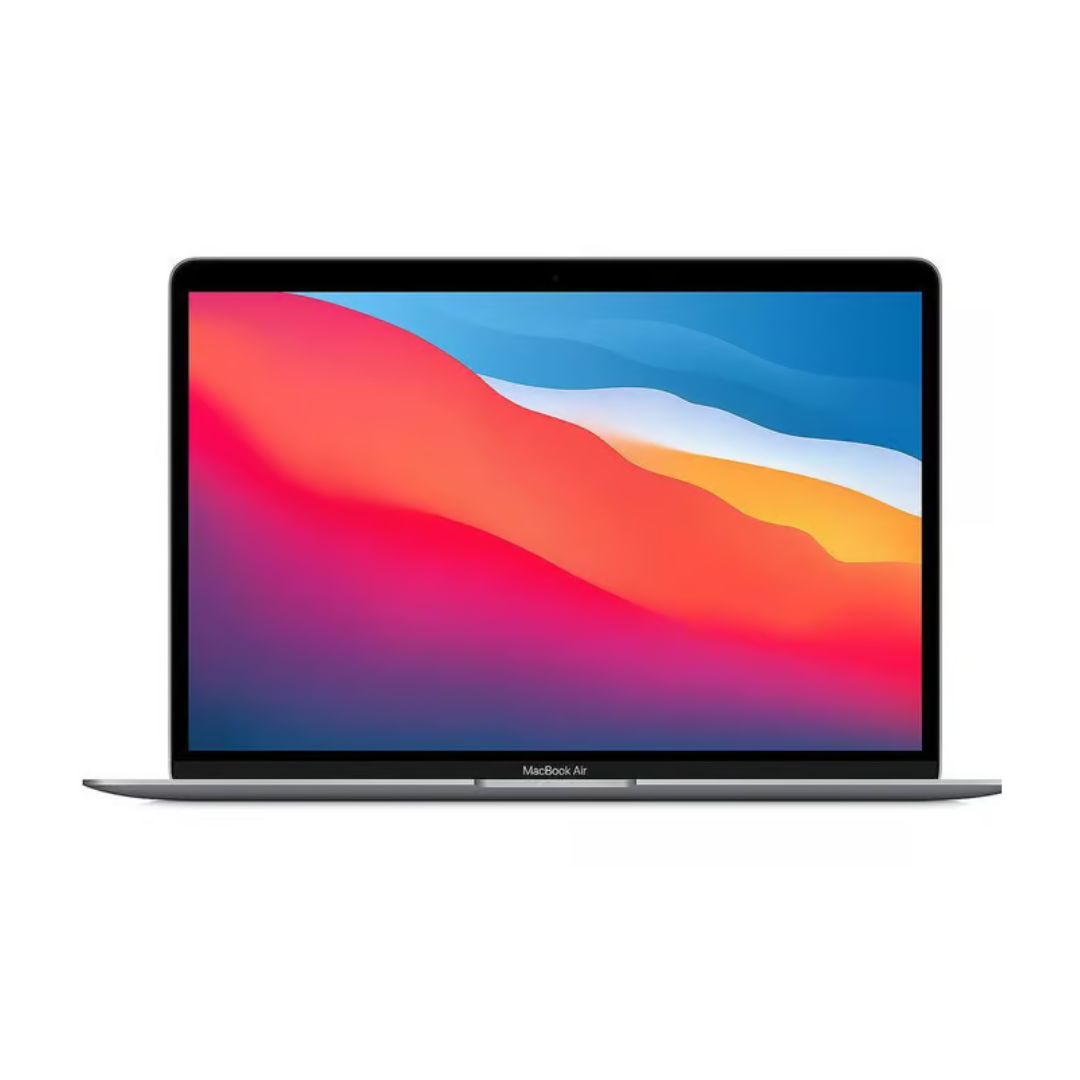
¿Estás pensando en actualizar tu laptop con un nuevo SSD? No estás solo: los SSD ofrecen velocidades más rápidas, mayor vida útil y mejor eficiencia energética que los discos duros tradicionales. Pero en 2025, hay otra opción que vale la pena considerar: laptops económicas con SSD ya incorporados. En esta guía, explicaremos cómo funcionan los SSD, cuándo tiene sentido actualizar y cuándo es mejor simplemente comprar una laptop asequible con SSD.
Tipos de SSD
Encontrarás varios tipos de SSD para laptops en el mercado hoy en día. Exploremos los principales.
SSD SATA
Los SSD SATA tienen una interfaz similar a la de los discos duros tradicionales. Vienen en varias capacidades y tamaños, lo que los hace ideales para actualizar laptops y computadoras de escritorio antiguas. Tienen todas las características explicadas en la introducción, son ampliamente compatibles con unidades más antiguas y consumen menos energía. Sin embargo, la interfaz SATA limita su rendimiento.
SSD NVMe
Los SSD NVMe usan una interfaz non-volatile memory express para transferir datos a la CPU. Ofrecen altas velocidades de transferencia y baja latencia. Se encuentran en aplicaciones informáticas de alto rendimiento como cargas de trabajo de centros de datos y edición de video. Los SSD NVMe vienen en varios factores de forma como U.2, M.2 y tarjetas PCIe.
Sin embargo, estos SSD son bastante caros en comparación con las tarjetas SATA. Además, no son compatibles con muchos sistemas.
SSD PCIe
Tal como su nombre indica, los SSD se conectan a su portátil a través de la interfaz PCIe (Peripheral Component Interconnect Express). Esto les permite leer y escribir a velocidades superiores a 15,000 MB/s, más altas que SATA y NVMe. Se encuentran en equipos informáticos que requieren baja latencia y altas velocidades, como aplicaciones de centros de datos, juegos y transmisión en vivo.
Los SSD PCIe también son muy caros, lo que eleva el precio de los dispositivos informáticos. Además, no son compatibles con algunos sistemas operativos.
Factores a considerar al comprar SSD
Considere lo siguiente al determinar el mejor SSD para portátil.
- Capacidad: Observe el tamaño de memoria del SSD. Idealmente, el mejor SSD para portátil debería tener un poco más de espacio del que necesita. Dependiendo de sus requerimientos, un SSD de 256GB sería suficiente para tareas diarias & si no almacena archivos grandes. Sin embargo, un SSD de 512GB será una mejor opción.
- Rendimiento: Verifique las velocidades de lectura de los SSD. Elija las opciones PCIe y NVMe si usará el portátil para actividades como juegos y aplicaciones de centros de datos.
- Durabilidad: La durabilidad está determinada en gran medida por la marca. Opte por una marca reconocida que ofrezca garantía para sus SSD.
- Presupuesto: Los precios de los SSD varían ampliamente según marcas, tamaños y tipos. Encuentre un equilibrio entre capacidad, durabilidad y rendimiento siguiendo nuestra guía de compra de SSD para portátiles.
Actualizando su portátil existente
Verifique la compatibilidad y la posibilidad de actualización: Verifique el tamaño actual del HDD, que incluye el grosor (7mm o 9.5mm) y el ancho (2.5 pulgadas). Determine la ubicación del HDD y el procedimiento para retirarlo desde el sitio web del fabricante.
Coloque todas las herramientas que necesita: Necesita un pequeño destornillador Philips para desbloquear las tuercas, un adaptador USB a SATA y, por supuesto, el SSD.
Haga el trabajo preparatorio en el sistema actual: Necesitará transferir la información del disco duro actual al SSD. Elimine cualquier programa y archivo que no desee transferir al SSD y guarde copias de seguridad de sus archivos.
Conecte el SSD: Conecte el SSD al portátil usando el adaptador USB a SATA a través del puerto USB.
Inicialice el SSD: Necesitará inicializar el disco a través de la herramienta de administración de discos de Windows. Haga clic derecho en la letra de la unidad bajo la sección de unidades externas y seleccione ‘inicializar disco’. Luego, use la herramienta para particionar su SSD de manera similar al HDD existente.
Clona el disco duro: Usa software de clonación gratuito para clonar el sistema operativo y otros archivos del HDD. Haz que el HDD sea el archivo fuente y el SSD el destino. Espera hasta que el proceso termine. Busca tutoriales si tienes dificultades usando el software de clonación.
Cambia el SSD: Ahora apaga tu PC y usa la guía del fabricante para retirar el HDD. Usa el destornillador Phillips para desenroscar las tuercas. Coloca la unidad SSD en la bandeja del HDD y vuelve a atornillar el portátil. Esto también puede ser complicado y puede que necesites ver tutoriales específicos para tu modelo.
Enciende el portátil y verifica si la transferencia se realizó sin problemas. Si el proceso mencionado anteriormente parece desafiante, es recomendable consultar a profesionales para realizar esta actividad.
Marcas y Modelos de SSD
A continuación se presentan las marcas y modelos populares de SSD. También revisamos los mejores tipos de SSD para portátiles que cada uno fabrica.
Samsung: Samsung se ha hecho un nombre en el mundo de los SSD con modelos como el 990 Pro y el 970 EVO Plus PCIe SSD, que están calificados como algunos de los mejores modelos del mercado. PNY también ofrece SSD PCIe 4.0 de calidad para piezas de juegos de alta calidad y centros de datos.
Cosair es conocido por sus SSD en formato M.2 con capacidades entre 500GB y 4TB. Sus modelos tienen un disipador de calor, que ayuda en la refrigeración. Los SSD Cosair funcionan con PS5. Kingston es conocido por sus precios competitivos. Tiene un disipador de calor excelentemente diseñado y ofrece un rendimiento secuencial líder. Patriot Viper ofrece SSD M.2 de alta resistencia con una capacidad de hasta 2TB. Tiene un rendimiento fenomenal y altas calificaciones de resistencia. Sin embargo, es más caro que sus rivales.
Velocidad y Rendimiento
Los requisitos de velocidad y rendimiento para una tarjeta SSD dependen de las actividades que estés realizando. Para tareas informáticas generales, los SSD SATA harán el trabajo. Experimentarás velocidades más altas y mejor rendimiento después de actualizar el SSD del portátil. Sin embargo, si necesitas capacidades para juegos, opta por SSD con velocidades de acceso aleatorio significativamente más altas, como los NVMe. Para aplicaciones de alta gama, como centros de datos, elige los SSD PCIe de mejor rendimiento.
Capacidad de Almacenamiento
Al evaluar tus necesidades de capacidad de almacenamiento, determina tus requerimientos a corto plazo, como dentro de dos años. Esto te da suficiente espacio para manejar archivos. Para uso general, considera hasta un 20% de la capacidad actual. Sin embargo, si creas contenido o grabas actividades de juegos, obtén la mayor cantidad de almacenamiento posible.
Consideraciones de Precio y Presupuesto
Tu presupuesto debe coincidir con la capacidad y los requisitos de rendimiento. Una buena regla general es determinar los valores mínimos para ambos y luego explorar las marcas dentro de ese rango. Sin embargo, si tienes dinero para derrochar, opta por la mejor calidad de la ciudad.
Mantenimiento del SSD
Exploremos algunos consejos para el rendimiento del SSD en portátiles para mantenerlo en óptimas condiciones durante mucho tiempo.
Actualizar firmware del SSD
Revisa periódicamente si hay actualizaciones de firmware para asegurar un rendimiento óptimo. Consulta la información actualizada en el sitio del fabricante.
Activar AHCI
La Interfaz Avanzada de Controlador de Host permite que el ordenador soporte todas las funciones desbloqueadas por el SSD. Activa AHCI en la BIOS en la configuración del sistema.
Mantener la desfragmentación activada
La desfragmentación es una forma de optimizar el SSD facilitando el acceso a los archivos. Mantén la opción activada para que el ordenador lo haga automáticamente.
Desactivar indexación
La indexación consume parte de la velocidad del SSD. Considera desactivarla haciendo clic derecho en la unidad SSD y desactivándola en la sección de propiedades.
💡 Consejo 2025: A veces es más barato reemplazar que actualizar
Aunque actualizar tu portátil actual con un SSD puede mejorar el rendimiento, no siempre vale la pena el tiempo, esfuerzo o coste — especialmente con máquinas más antiguas. Hoy en día, puedes encontrar portátiles baratos con SSD por menos de 300 €, ya configurados y listos para usar. Muchos modelos reacondicionados ofrecen un rendimiento excelente con almacenamiento SSD, ahorrándote dinero y complicaciones técnicas.
Explorando portátiles reacondicionados
Considera comprar portátiles reacondicionados. Tienen un precio más bajo que las unidades nuevas y te ofrecen la misma calidad de servicio. Los portátiles reacondicionados son unidades de segunda mano que se mantienen y renuevan antes de venderse a terceros.
Wisetek Store ofrece portátiles reacondicionados de calidad y genuinos portátiles reacondicionados que han pasado controles de calidad. Se garantiza que funcionan tan bien como los nuevos. También vendemos otros electrónicos reacondicionados, como teléfonos reacondicionados, tabletas reacondicionadas y MacBooks reacondicionados.
Conclusión
Utiliza nuestra guía de compra de SSD para portátiles para conseguir el SSD ideal para tu equipo. Siempre piensa en el futuro al hacer la selección para que actualizar el SSD del portátil no sea un requisito pronto. Nuestros consejos de rendimiento para SSD en portátiles te permiten disfrutar de un rendimiento óptimo durante mucho tiempo.
¿Buscas una actualización económica?
Explora portátiles reacondicionados con SSD en Wisetek Store — probados, fiables y hasta un 60% más baratos que comprar nuevos. Ideal para casa, trabajo o estudio.