
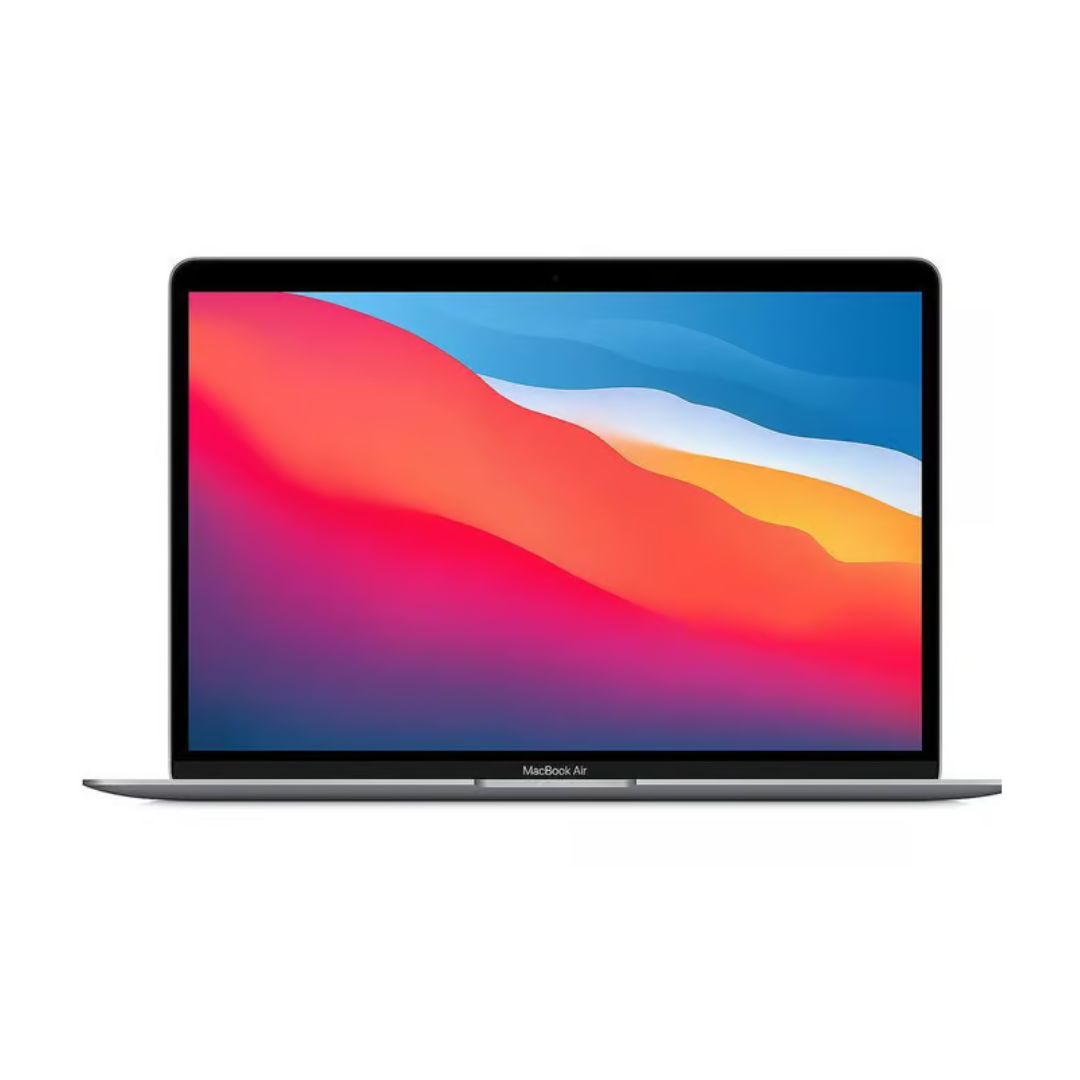
Está a pensar atualizar o seu portátil com um novo SSD? Não está sozinho — os SSDs oferecem velocidades mais rápidas, maior durabilidade e melhor eficiência energética do que os discos rígidos tradicionais. Mas em 2025, há outra opção que vale a pena considerar: portáteis baratos com SSDs já integrados. Neste guia, explicaremos como funcionam os SSDs, quando faz sentido atualizar e quando é melhor simplesmente comprar um portátil acessível com SSD.
Tipos de SSDs
Hoje em dia, encontrará vários tipos de SSD para portáteis no mercado. Vamos explorar os principais.
SSDs SATA
Os SSDs SATA têm uma interface semelhante aos discos rígidos tradicionais. Estão disponíveis em várias capacidades e tamanhos, o que os torna ideais para atualizar portáteis e computadores de secretária mais antigos. Possuem todas as funcionalidades explicadas na introdução, são amplamente compatíveis com unidades mais antigas e consomem menos energia. No entanto, a interface SATA limita o seu desempenho.
SSDs NVMe
Os SSDs NVMe utilizam uma interface non-volatile memory express para transferir dados para a CPU. Oferecem altas velocidades de transferência e baixa latência. Encontram-se em aplicações informáticas de alto desempenho, como cargas de trabalho de centros de dados e edição de vídeo. Os SSDs NVMe vêm em vários formatos como U.2, M.2 e cartões PCIe.
No entanto, estes SSDs são bastante caros comparados com os cartões SATA. Também não são compatíveis com muitos sistemas.
SSDs PCIe
Tal como o nome indica, os SSDs ligam-se ao seu portátil através da interface PCIe (Peripheral Component Interconnect Express). Isto permite-lhes ler e escrever a velocidades superiores a 15.000 MB/s, mais altas do que SATA e NVMe. Encontram-se em equipamentos informáticos que requerem baixa latência e altas velocidades, como aplicações de centros de dados, jogos e streaming em direto.
Os SSDs PCIe são também muito caros, o que eleva o preço dos dispositivos informáticos. Além disso, não são compatíveis com alguns sistemas operativos.
Fatores a considerar ao comprar SSDs
Considere o seguinte ao determinar o melhor SSD para portátil.
- Capacidade: Observe o tamanho da memória do SSD. Idealmente, o melhor SSD para portátil deve ter um pouco mais de espaço do que o necessário. Dependendo das suas necessidades, um SSD de 256GB será suficiente para tarefas diárias & se não armazenar ficheiros grandes. No entanto, um SSD de 512GB será uma escolha melhor.
- Desempenho: Verifique as velocidades de leitura dos SSDs. Opte pelas opções PCIe e NVMe se for usar o portátil para atividades como jogos e aplicações de centros de dados.
- Durabilidade: A durabilidade é largamente determinada pela marca. Opte por uma marca reputada que ofereça garantia para os seus SSDs.
- Orçamento: Os preços dos SSDs variam amplamente consoante as marcas, tamanhos e tipos. Encontre um equilíbrio entre capacidade, durabilidade e desempenho seguindo o nosso guia de compra de SSD para portáteis.
Atualizar o seu portátil existente
Verifique a compatibilidade e a possibilidade de atualização: Verifique o tamanho atual do HDD, incluindo a espessura (7mm ou 9,5mm) e a largura (2,5 polegadas). Determine a localização do HDD e o procedimento para o remover no site do fabricante.
Coloque todas as ferramentas necessárias no lugar: Precisa de uma pequena chave Philips para desbloquear as porcas, um adaptador USB para SATA e, claro, o SSD.
Faça os preparativos no sistema atual: Será necessário transferir a informação do disco rígido atual para o SSD. Remova quaisquer programas e ficheiros que não queira transferir para o SSD e guarde cópias de segurança dos seus ficheiros.
Ligue o SSD: Ligue o SSD ao portátil usando o adaptador USB-para-SATA através da porta USB.
Inicialize o SSD: Será necessário inicializar o disco através da ferramenta de gestão de discos do Windows. Clique com o botão direito na letra da unidade na secção de discos externos e selecione ‘inicializar disco’. Depois, utilize a ferramenta para particionar o seu SSD de forma semelhante ao HDD existente.
Clone o disco rígido: Use software de clonagem gratuito para clonar o sistema operativo e outros ficheiros no HDD. Faça do HDD o ficheiro de origem e do SSD o destino. Espere até o processo estar concluído. Procure tutoriais se tiver dificuldades a usar o software de clonagem.
Substitua o SSD: Agora desligue o seu PC e use o guia do fabricante para remover o HDD. Use a chave Phillips para desapertar os parafusos. Coloque a unidade SSD na bandeja do HDD e volte a apertar o portátil. Isto também pode ser desafiante e pode precisar de ver tutoriais específicos para o seu modelo.
Ligue o portátil e verifique se a transferência correu sem problemas. Se o processo mencionado acima parecer desafiante, é aconselhável consultar profissionais para realizar esta atividade.
Marcas e Modelos de SSD
Abaixo estão as marcas e modelos populares de SSD. Também verificamos os melhores tipos de SSD para portáteis que cada uma fabrica.
Samsung: A Samsung construiu um nome no mundo dos SSD com modelos como o 990 Pro e o 970 EVO Plus PCIe SSD, que são considerados alguns dos melhores modelos no mercado. A PNY também oferece SSDs PCIe 4.0 de qualidade para peças de jogos de alta qualidade e centros de dados.
A Cosair é conhecida por SSDs em formato M.2 com capacidades entre 500GB e 4TB. Os seus modelos têm um dissipador de calor, que ajuda na refrigeração. Os SSDs Cosair funcionam com PS5. A Kingston é conhecida pelos seus preços competitivos. Tem um dissipador de calor excelentemente desenhado e oferece desempenho sequencial líder. A Patriot Viper fornece SSDs M.2 de alta resistência com capacidade até 2TB. Tem um desempenho fenomenal e classificações de alta resistência. No entanto, é mais cara do que os concorrentes.
Velocidade e Desempenho
Os requisitos de velocidade e desempenho para um cartão SSD dependem das atividades que está a realizar. Para tarefas informáticas gerais, os SSDs SATA são suficientes. Vai experimentar velocidades mais altas e melhor desempenho após atualizar o SSD do portátil. No entanto, se precisar de capacidades para jogos, opte por SSDs com velocidades de acesso aleatório significativamente mais altas, como os NVMe. Para aplicações de alta gama, como centros de dados, escolha os SSDs PCIe com melhor desempenho.
Capacidade de Armazenamento
Ao avaliar as suas necessidades de capacidade de armazenamento, determine as suas necessidades num futuro próximo, como daqui a dois anos. Isto dá-lhe espaço suficiente para gerir ficheiros. Para uso geral, considere até 20% da capacidade atual. No entanto, se criar conteúdo ou gravar atividades de jogos, obtenha o máximo de armazenamento possível.
Considerações sobre Preço e Orçamento
O seu orçamento deve corresponder à capacidade e aos requisitos de desempenho. Uma boa regra prática é determinar os valores mínimos para ambos e depois explorar as marcas dentro dessa gama. No entanto, se tiver dinheiro para gastar, opte pela melhor qualidade da cidade.
Manutenção do SSD
Vamos explorar algumas dicas de desempenho para SSD em portáteis para mantê-lo a funcionar em excelente estado durante muito tempo.
Atualizar Firmware do SSD
Verifique periodicamente se há atualizações de firmware para garantir um desempenho ótimo. Consulte as informações atualizadas no site do fabricante.
Ativar AHCI
A Interface Avançada do Controlador Host permite que o computador suporte todas as funcionalidades desbloqueadas pelo SSD. Ative o AHCI no BIOS nas configurações do sistema.
Manter a Desfragmentação Ativada
A desfragmentação é uma forma de otimizar o SSD tornando os ficheiros fáceis de aceder. Mantenha a opção ativada para que o computador o faça automaticamente.
Desativar Indexação
A indexação consome parte da velocidade do SSD. Considere desativá-la clicando com o botão direito na unidade SSD e desativando-a na secção de propriedades.
💡 Dica 2025: Às vezes é mais barato substituir do que atualizar
Embora atualizar o seu portátil atual com um SSD possa aumentar o desempenho, nem sempre vale a pena o tempo, esforço ou custo — especialmente com máquinas mais antigas. Hoje em dia, pode encontrar portáteis baratos com SSD por menos de 300€, já configurados e prontos a usar. Muitos modelos recondicionados oferecem excelente desempenho com armazenamento SSD, poupando-lhe dinheiro e complicações técnicas.
Explorando Portáteis Recondicionados
Considere comprar portáteis recondicionados. Apresentam um preço mais baixo do que as unidades novas, oferecendo-lhe a mesma qualidade de serviço. Os portáteis recondicionados são unidades pré-usadas que são depois mantidas e renovadas antes de serem vendidas a terceiros.
Wisetek Store fornece portáteis recondicionados de qualidade e genuínos recondicionados que passaram por controlos de qualidade. Estão garantidos para funcionar tão bem como os novos. Também vendemos outros eletrónicos recondicionados, como telemóveis recondicionados, tablets recondicionados e MacBooks recondicionados.
Conclusão
Use o nosso guia de compra de SSD para portáteis para obter o SSD ideal para a sua máquina. Pense sempre no futuro ao fazer a escolha para que a atualização do SSD do portátil não seja necessária em breve. As nossas dicas de desempenho para SSD em portáteis permitem-lhe desfrutar de um desempenho excelente durante muito tempo.
À procura de uma atualização económica?
Explore portáteis recondicionados com SSD na Wisetek Store — testados, fiáveis e até 60% mais baratos do que comprar novos. Ideal para casa, trabalho ou estudo.