
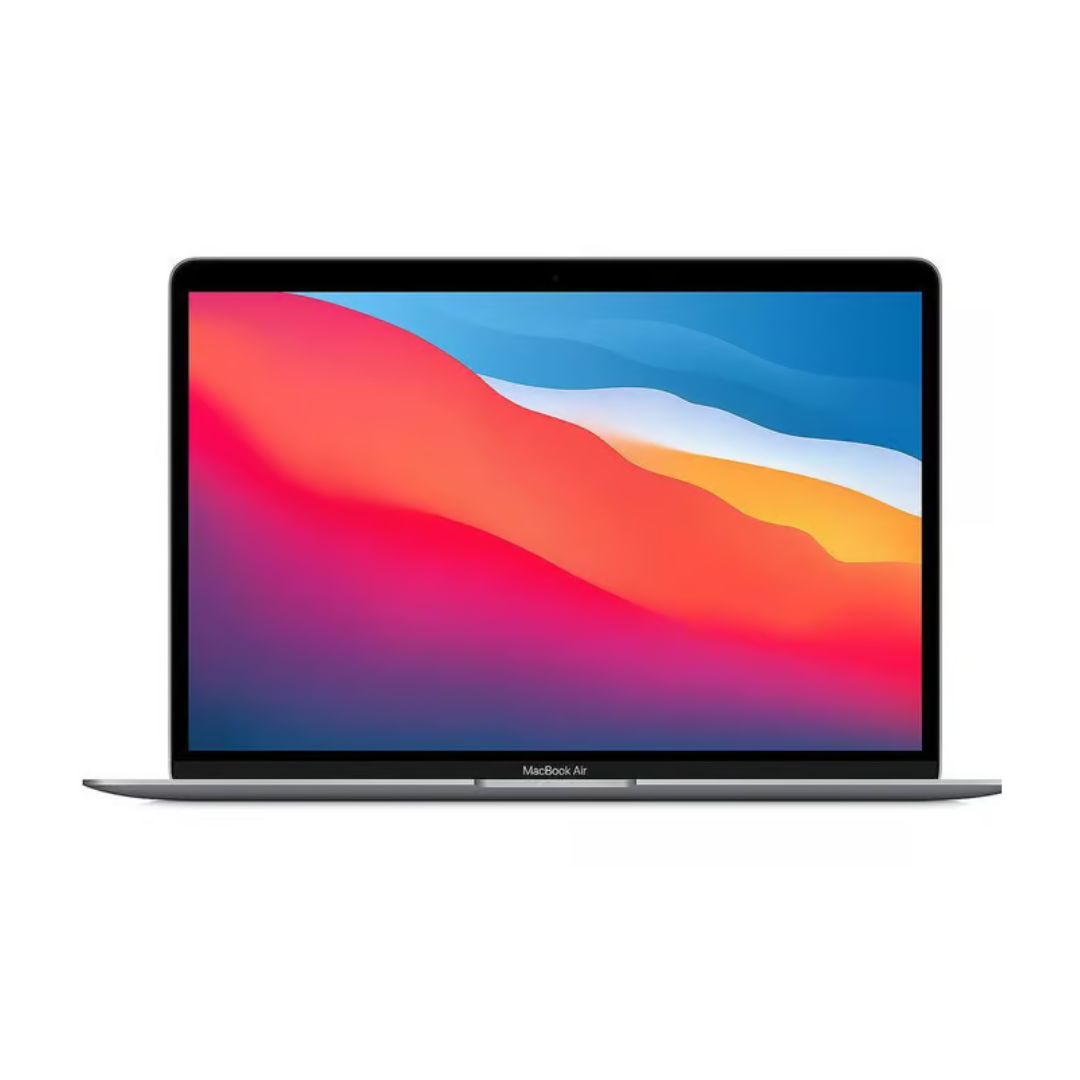
Denk je eraan je laptop te upgraden met een nieuwe SSD? Je bent niet de enige — SSD's bieden snellere snelheden, een langere levensduur en een betere energie-efficiëntie dan traditionele harde schijven. Maar in 2025 is er een andere optie die het overwegen waard is: goedkope laptops met al ingebouwde SSD's. In deze gids leggen we uit hoe SSD's werken, wanneer upgraden zinvol is, en wanneer het beter is om gewoon een betaalbare laptop met SSD te kopen.
Soorten SSD's
Je vindt tegenwoordig verschillende SSD-types voor laptops op de markt. Laten we de belangrijkste bekijken.
SATA-SSD's
SATA-SSD's hebben een vergelijkbare interface als traditionele harde schijven. Ze zijn verkrijgbaar in verschillende capaciteiten en formaten, wat ze ideaal maakt voor het upgraden van oudere laptops en desktops. Ze hebben alle in de inleiding uitgelegde functies, zijn breed compatibel met oudere apparaten en verbruiken minder stroom. De SATA-interface beperkt echter hun prestaties.
NVMe SSD’s
NVMe SSD’s gebruiken een non-volatile memory express interface om data naar de CPU over te dragen. Ze bieden hoge overdrachtssnelheden en lage latentie. U vindt ze in high-performance computerapplicaties zoals datacenter workloads en videobewerking. NVMe SSD’s zijn verkrijgbaar in verschillende formaten zoals U.2, M.2 en PCIe-kaarten.
Deze SSD’s zijn echter vrij duur in vergelijking met SATA-kaarten. Ze zijn ook niet compatibel met veel systemen.
PCIe SSD’s
Zoals de naam al aangeeft, verbinden de SSD’s zich met uw laptop via de PCIe (Peripheral Component Interconnect Express) interface. Dit stelt ze in staat om te lezen en schrijven met snelheden boven 15.000 MB/s, hoger dan SATA en NVMe. U vindt ze in computerapparatuur die lage latentie en hoge snelheden vereist, zoals datacenterapplicaties, gamen en live streaming.
PCIe SSD’s zijn ook erg duur, wat de prijs van computerapparatuur verhoogt. Ze zijn bovendien niet compatibel met sommige besturingssystemen.
Factoren om te overwegen bij het kopen van SSD’s
Houd het volgende in gedachten bij het bepalen van de beste SSD voor laptop.
- Capaciteit: Kijk naar de geheugengrootte van de SSD. Idealiter heeft de beste SSD voor laptops iets meer ruimte dan u nodig heeft. Afhankelijk van uw behoeften is een 256GB SSD prima voor dagelijkse taken & als u geen grote bestanden opslaat. Echter, 512GB SSD is een betere keuze.
- Prestaties: Controleer de leessnelheden van de SSD’s. Kies voor PCIe- en NVMe-opties als u de laptop gebruikt voor activiteiten zoals gamen en datacenterapplicaties.
- Duurzaamheid: Duurzaamheid wordt grotendeels bepaald door het merk. Kies voor een gerenommeerd merk dat garantie biedt op uw SSD’s.
- Budget: De prijzen van SSD’s variëren sterk afhankelijk van merken, maten en types. Vind een balans tussen capaciteit, duurzaamheid en prestaties door onze laptop SSD koopgids te volgen.
Uw bestaande laptop upgraden
Controleer compatibiliteit en upgrade-mogelijkheden: Controleer de huidige grootte van de HDD, inclusief dikte (7mm of 9,5mm) en breedte (2,5 inch). Bepaal de locatie van de HDD en de procedure om deze te verwijderen via de website van de fabrikant.
Zorg dat u alle benodigde gereedschappen bij de hand hebt: U heeft een kleine Philips-schroevendraaier nodig om de moeren los te maken, een USB-naar-SATA adapter en natuurlijk de SSD.
Doe het voorbereidende werk op het huidige systeem: U moet de informatie van de huidige harde schijf naar de SSD overzetten. Verwijder programma’s en bestanden die u niet wilt overzetten naar de SSD en maak back-upkopieën van uw bestanden.
Sluit de SSD aan: Sluit de SSD aan op de laptop met behulp van de USB-naar-SATA adapter via de USB-poort.
Initialiseer de SSD: U moet de schijf initialiseren via de Windows-schijfbeheer tool. Klik met de rechtermuisknop op de stationsletter onder het gedeelte externe schijven en selecteer ‘schijf initialiseren’. Gebruik vervolgens de tool om uw SSD op dezelfde manier te partitioneren als de bestaande HDD.
Kloon de harde schijf: Gebruik gratis kloonsoftware om het besturingssysteem en andere bestanden op de HDD te klonen. Maak van de HDD het bronbestand en van de SSD de bestemming. Wacht tot het proces is voltooid. Zoek tutorials als je problemen hebt met het gebruik van de kloonsoftware.
Vervang de SSD: Zet nu je pc uit en gebruik de handleiding van de fabrikant om de HDD te verwijderen. Gebruik de Phillips-schroevendraaier om de schroeven los te draaien. Plaats de SSD in de HDD-lade en schroef de laptop weer dicht. Dit kan ook uitdagend zijn en je moet mogelijk model-specifieke openingshandleidingen bekijken.
Zet de laptop aan en controleer of de overdracht soepel is verlopen. Als het bovenstaande proces uitdagend lijkt, is het raadzaam om professionals te raadplegen om deze activiteit uit te voeren.
SSD-merken en modellen
Hieronder staan de populaire SSD-merken en modellen. We bekijken ook de beste SSD-types voor laptops die elk merk maakt.
Samsung: Samsung heeft een naam opgebouwd in de SSD-wereld met modellen zoals de 990 Pro en 970 EVO Plus PCIe SSD, die worden beschouwd als enkele van de beste modellen op de markt. PNY biedt ook kwaliteitsvolle PCIe 4.0 SSD's voor hoogwaardige gamingapparatuur en datacenters.
Cosair staat bekend om M.2-formaat SSD's met capaciteiten tussen 500GB en 4TB. De modellen hebben een heatsink die helpt bij het koelen. Cosair SSD's werken met PS5. Kingston staat bekend om zijn concurrerende prijsniveaus. Het heeft een uitstekend ontworpen heatsink en biedt toonaangevende sequentiële prestaties. Patriot Viper levert M.2 SSD's met hoge duurzaamheid en een capaciteit tot 2TB. Het heeft fenomenale prestaties en hoge duurzaamheidswaarderingen. Het is echter duurder dan concurrenten.
Snelheid en prestaties
De snelheid en prestatie-eisen voor een SSD-kaart hangen af van de activiteiten die je uitvoert. Voor algemene computertaken volstaan SATA SSD's. Je zult hogere snelheden en betere prestaties ervaren na het upgraden van de laptop SSD. Als je echter gamemogelijkheden nodig hebt, kies dan voor SSD's met aanzienlijk hogere willekeurige toegangssnelheden, zoals NVMes. Voor high-end toepassingen, zoals datacenters, kies je voor de best presterende PCIe SSD's.
Opslagcapaciteit
Bij het beoordelen van je opslagcapaciteitseisen, bepaal je je behoeften op korte termijn, bijvoorbeeld over twee jaar. Dit geeft je voldoende ruimte om bestanden te beheren. Voor algemeen gebruik, overweeg tot 20% van de huidige capaciteit. Als je echter content maakt of game-activiteiten opneemt, zorg dan voor zoveel mogelijk opslag.
Prijs- en budgetoverwegingen
Je budget moet overeenkomen met de capaciteit en prestatie-eisen. Een goede vuistregel is om de minimale waarden voor beide te bepalen en vervolgens merken binnen dat bereik te verkennen. Als je echter geld te besteden hebt, ga dan voor de beste kwaliteit in de stad.
SSD-onderhoud
Laten we een paar tips voor laptop SSD-prestaties bekijken om deze lange tijd in topconditie te houden.
SSD-firmware bijwerken
Controleer af en toe op nieuwe firmware-updates om optimale prestaties te garanderen. Bekijk de bijgewerkte informatie op de website van de fabrikant.
AHCI inschakelen
De Advanced Host Controller Interface stelt de computer in staat alle functies van de SSD te ondersteunen. Zet AHCI aan in de BIOS onder de systeeminstellingen.
Laat Defragmentatie Aan
Defragmentatie is een manier om de SSD te optimaliseren door bestanden makkelijker toegankelijk te maken. Laat deze optie aanstaan zodat de computer het automatisch kan doen.
Indexering uitschakelen
Indexering neemt een deel van de SSD-snelheid in beslag. Overweeg deze uit te schakelen door met de rechtermuisknop op de SSD-schijf te klikken en deze in het eigenschappenvenster uit te schakelen.
💡 Tip 2025: Soms is het goedkoper om te vervangen dan te upgraden
Hoewel het upgraden van je huidige laptop met een SSD de prestaties kan verbeteren, is het niet altijd de moeite, tijd of kosten waard — vooral bij oudere apparaten. Tegenwoordig vind je goedkope laptops met SSD voor minder dan €300, al ingesteld en klaar voor gebruik. Veel gereviseerde modellen bieden uitstekende prestaties met SSD-opslag, wat je zowel geld als technische problemen bespaart.
Verkenning van Gereviseerde Laptops
Overweeg het kopen van gereviseerde laptops. Ze zijn goedkoper dan nieuwe modellen en bieden dezelfde kwaliteit van service. Gereviseerde laptops zijn tweedehands apparaten die worden onderhouden en opgeknapt voordat ze aan derden worden verkocht.
Wisetek Store biedt kwaliteitsvolle, originele gereviseerde laptops die kwaliteitscontroles hebben ondergaan. Ze zijn gegarandeerd net zo goed werkend als nieuwe exemplaren. We verkopen ook andere gereviseerde elektronica, zoals gereviseerde telefoons, gereviseerde tablets en gereviseerde MacBooks.
Conclusie
Gebruik onze laptop SSD koopgids om de ideale SSD voor jouw apparaat te vinden. Denk altijd aan de toekomst bij het maken van een keuze, zodat het binnenkort upgraden van een laptop SSD niet nodig is. Onze tips voor laptop SSD-prestaties zorgen ervoor dat je lange tijd kunt genieten van top prestaties.
Op zoek naar een budgetvriendelijke upgrade?
Ontdek gereviseerde laptops met SSD bij Wisetek Store — getest, betrouwbaar en tot 60% goedkoper dan nieuw kopen. Ideaal voor thuis, werk of studie.