
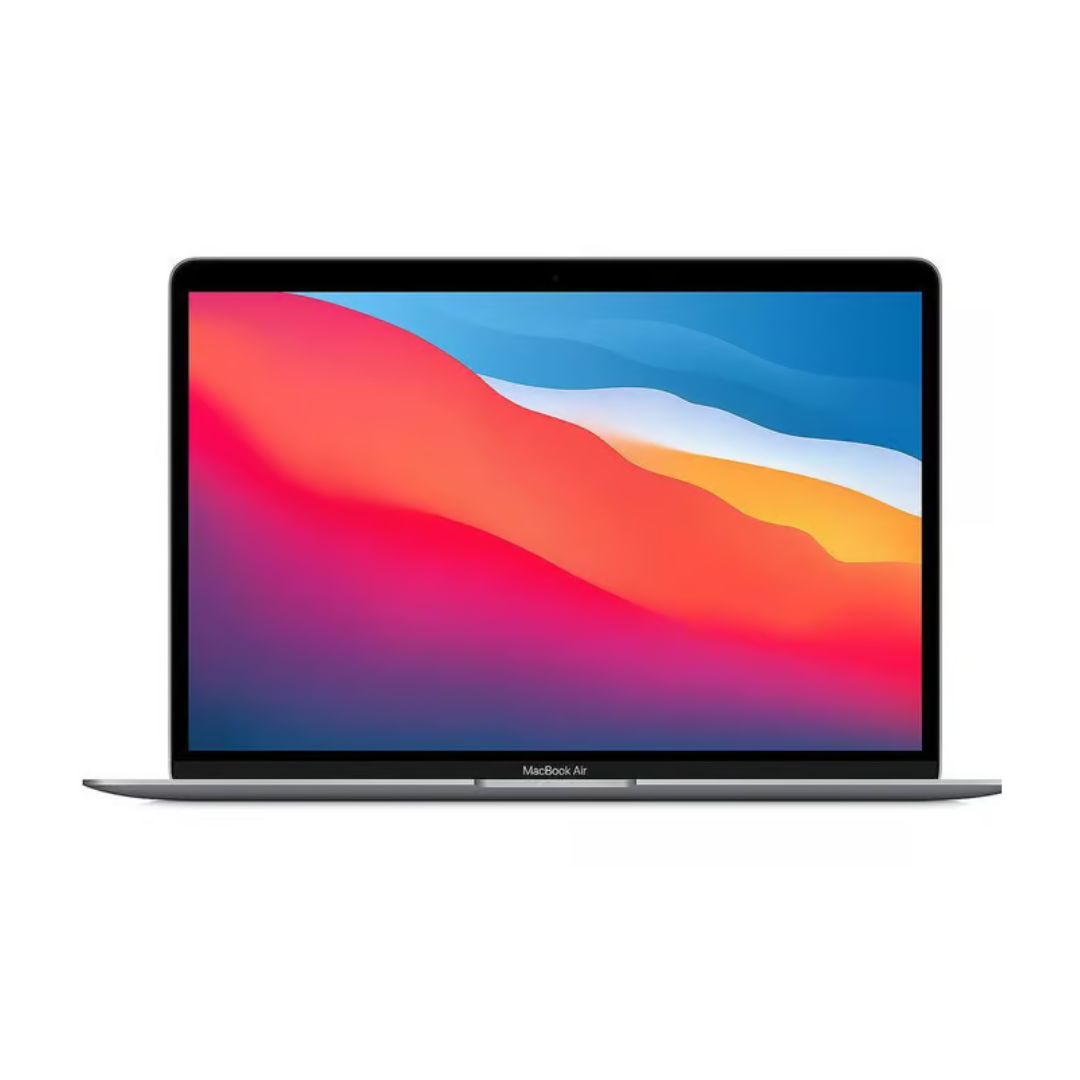
Vous pensez à améliorer votre ordinateur portable avec un nouveau SSD ? Vous n’êtes pas seul — les SSD offrent des vitesses plus rapides, une durée de vie plus longue et une meilleure efficacité énergétique que les disques durs traditionnels. Mais en 2025, il y a une autre option à considérer : des ordinateurs portables bon marché avec SSD déjà intégrés. Dans ce guide, nous expliquerons comment fonctionnent les SSD, quand une mise à niveau est judicieuse, et quand il vaut mieux simplement acheter un ordinateur portable abordable avec SSD.
Types de SSD
Vous trouverez aujourd’hui sur le marché différents types de SSD pour ordinateurs portables . Explorons les principaux.
SSD SATA
Les SSD SATA ont une interface similaire à celle des disques durs traditionnels. Ils existent en différentes capacités et tailles, ce qui les rend idéaux pour mettre à niveau les anciens ordinateurs portables et de bureau. Ils possèdent toutes les fonctionnalités expliquées dans l’introduction, sont largement compatibles avec les unités plus anciennes et consomment moins d’énergie. Cependant, l’interface SATA limite leurs performances.
SSD NVMe
Les SSD NVMe utilisent une interface Non-Volatile Memory Express pour transférer les données vers le processeur. Ils offrent des vitesses de transfert élevées et une faible latence. Vous les trouvez dans des applications informatiques haute performance comme les charges de travail de centres de données et le montage vidéo. Les SSD NVMe existent sous plusieurs formats comme U.2, M.2 et cartes PCIe.
Cependant, ces SSD sont assez coûteux comparés aux cartes SATA. Ils ne sont pas non plus compatibles avec de nombreux systèmes.
SSD PCIe
Comme leur nom l’indique, les SSD se connectent à votre ordinateur portable via l’interface PCIe (Peripheral Component Interconnect Express). Cela leur permet de lire et d’écrire à des vitesses supérieures à 15 000 Mo/s, plus élevées que SATA et NVMe. Vous les trouvez dans les équipements informatiques nécessitant une faible latence et des vitesses élevées, comme les applications de centre de données, le gaming et le streaming en direct.
Les SSD PCIe sont également très coûteux, ce qui augmente le prix des appareils informatiques. Ils ne sont pas compatibles avec certains systèmes d’exploitation.
Facteurs à considérer lors de l’achat de SSD
Considérez les éléments suivants pour déterminer le meilleur SSD pour ordinateur portable.
- Capacité : Regardez la taille de la mémoire du SSD. Idéalement, le meilleur SSD pour ordinateur portable devrait avoir un peu plus d’espace que nécessaire. Selon vos besoins, un SSD de 256 Go conviendra pour les tâches quotidiennes & si vous ne stockez pas de gros fichiers. Cependant, un SSD de 512 Go sera un meilleur choix.
- Performance : Vérifiez les vitesses de lecture des SSD. Choisissez les options PCIe et NVMe si vous utilisez l’ordinateur portable pour des activités telles que le gaming et les applications de centre de données.
- Durabilité : La durabilité dépend en grande partie de la marque. Optez pour une marque réputée qui offre une garantie pour vos SSD.
- Budget : Les prix des SSD varient largement selon les marques, les tailles et les types. Trouvez un équilibre entre capacité, durabilité et performance en suivant notre guide d’achat de SSD pour ordinateur portable.
Mise à niveau de votre ordinateur portable existant
Vérifiez la compatibilité et la possibilité de mise à niveau : Vérifiez la taille actuelle du disque dur, y compris l’épaisseur (7 mm ou 9,5 mm) et la largeur (2,5 pouces). Déterminez l’emplacement du disque dur et la procédure pour le retirer sur le site du fabricant.
Rassemblez tous les outils nécessaires : Vous avez besoin d’un petit tournevis Philips pour dévisser les écrous, d’un adaptateur USB vers SATA et bien sûr, du SSD.
Préparez le système actuel : Vous devrez transférer les informations du disque dur actuel vers le SSD. Supprimez les programmes et fichiers que vous ne souhaitez pas transférer sur le SSD et sauvegardez des copies de vos fichiers.
Connectez le SSD : Connectez le SSD à l’ordinateur portable en utilisant l’adaptateur USB vers SATA via le port USB.
Initialisez le SSD : Vous devrez initialiser le disque via l’outil de gestion des disques de Windows. Cliquez avec le bouton droit sur la lettre du lecteur dans la section des disques externes et sélectionnez « initialiser le disque ». Ensuite, utilisez l’outil pour partitionner votre SSD de manière similaire au disque dur existant.
Clonez le disque dur : Utilisez un logiciel de clonage gratuit pour cloner le système d'exploitation et les autres fichiers sur le HDD. Faites du HDD le fichier source et du SSD la destination. Attendez que le processus soit terminé. Recherchez des tutoriels si vous rencontrez des difficultés avec le logiciel de clonage.
Remplacez le SSD : Éteignez maintenant votre PC et utilisez le guide du fabricant pour retirer le HDD. Utilisez un tournevis Phillips pour dévisser les écrous. Placez le disque SSD dans le plateau du HDD et revissez l'ordinateur portable. Cela peut également être difficile et vous pourriez avoir besoin de consulter des tutoriels spécifiques à votre modèle pour l'ouverture.
Allumez l'ordinateur portable et vérifiez si le transfert s'est déroulé sans problème. Si le processus mentionné ci-dessus semble difficile, il est conseillé de consulter des professionnels pour effectuer cette opération.
Marques et modèles de SSD
Voici les marques et modèles de SSD populaires. Nous vérifions également les meilleurs types de SSD pour ordinateurs portables que chaque marque propose.
Samsung : Samsung s'est fait un nom dans le monde des SSD avec ses modèles comme le 990 Pro et le 970 EVO Plus PCIe SSD, qui sont considérés comme certains des meilleurs modèles du marché. PNY propose également des SSD PCIe 4.0 de qualité pour les jeux haut de gamme et les centres de données.
Cosair est connu pour ses SSD au format M.2 avec des capacités comprises entre 500 Go et 4 To. Ses modèles disposent d'un dissipateur thermique, ce qui aide au refroidissement. Les SSD Cosair fonctionnent avec la PS5. Kingston est réputé pour ses prix compétitifs. Il possède un dissipateur thermique parfaitement conçu et offre des performances séquentielles de premier plan. Patriot Viper propose des SSD M.2 à haute endurance avec une capacité allant jusqu'à 2 To. Il offre des performances phénoménales et des indices d'endurance élevés. Cependant, il est plus cher que ses concurrents.
Vitesse et performance
Les exigences de vitesse et de performance pour une carte SSD dépendent des activités que vous effectuez. Pour les tâches informatiques générales, les SSD SATA feront l'affaire. Vous constaterez des vitesses plus élevées et de meilleures performances après la mise à niveau du SSD de l'ordinateur portable. Cependant, si vous avez besoin de capacités de jeu, optez pour des SSD avec des vitesses d'accès aléatoire nettement plus élevées, comme les NVMe. Pour les applications haut de gamme, telles que les centres de données, choisissez les SSD PCIe les plus performants.
Capacité de stockage
Lors de l'évaluation de vos besoins en capacité de stockage, déterminez vos besoins à court terme, comme dans deux ans. Cela vous donne suffisamment d'espace pour gérer les fichiers. Pour un usage général, considérez jusqu'à 20 % de la capacité actuelle. Cependant, si vous créez du contenu ou enregistrez des activités de jeu, obtenez autant de stockage que possible.
Prix et considérations budgétaires
Votre budget doit correspondre aux exigences de capacité et de performance. Une bonne règle de base est de déterminer les valeurs minimales pour les deux, puis d'explorer les marques dans cette gamme. Cependant, si vous avez de l'argent à dépenser, optez pour la meilleure qualité en ville.
Entretien du SSD
Explorons quelques conseils de performance pour SSD d'ordinateur portable afin de le maintenir en parfait état de fonctionnement pendant longtemps.
Mettre à jour le firmware du SSD
Vérifiez de temps en temps les nouvelles mises à jour du firmware pour assurer des performances optimales. Consultez les informations mises à jour sur le site du fabricant.
Activer AHCI
L'Advanced Host Controller Interface permet à l'ordinateur de supporter toutes les fonctionnalités débloquées par le SSD. Activez AHCI dans le BIOS sous les paramètres système.
Laisser la défragmentation activée
La défragmentation est un moyen d'optimiser le SSD en rendant les fichiers faciles d'accès. Gardez l'option activée pour que l'ordinateur le fasse automatiquement.
Désactiver l'indexation
L'indexation utilise une partie de la vitesse du SSD. Envisagez de la désactiver en cliquant droit sur le lecteur SSD et en la désactivant dans la section des propriétés.
💡 Astuce 2025 : Parfois, il est moins cher de remplacer que de mettre à niveau
Bien que la mise à niveau de votre ordinateur portable actuel avec un SSD puisse améliorer les performances, cela ne vaut pas toujours le temps, l'effort ou le coût — surtout avec les machines plus anciennes. De nos jours, vous pouvez trouver des ordinateurs portables pas chers avec SSD à moins de 300 €, déjà configurés et prêts à l'emploi. De nombreux modèles reconditionnés offrent d'excellentes performances avec un stockage SSD, vous faisant économiser à la fois de l'argent et des tracas techniques.
Explorer les ordinateurs portables reconditionnés
Envisagez d'acheter des ordinateurs portables reconditionnés. Ils sont proposés à un prix inférieur à celui des unités neuves tout en vous offrant la même qualité de service. Les ordinateurs portables reconditionnés sont des unités d'occasion qui sont ensuite entretenues et remises à neuf avant d'être vendues à des tiers.
Wisetek Store fournit des ordinateurs portables reconditionnés de qualité et authentiques qui ont subi des contrôles qualité. Ils sont garantis de fonctionner aussi bien que des neufs. Nous vendons également d'autres appareils électroniques reconditionnés, comme des téléphones reconditionnés, tablettes reconditionnées et des MacBooks reconditionnés.
Conclusion
Utilisez notre guide d'achat de SSD pour ordinateur portable afin de trouver le SSD idéal pour votre machine. Pensez toujours à l'avenir lors de votre choix afin que la mise à niveau du SSD de l'ordinateur portable ne soit pas nécessaire rapidement. Nos conseils de performance pour SSD d'ordinateur portable vous permettent de profiter d'une performance optimale pendant longtemps.
Vous cherchez une mise à niveau économique ?
Explorez les ordinateurs portables reconditionnés avec SSD chez Wisetek Store — testés, fiables, et jusqu'à 60% moins chers que l'achat neuf. Idéal pour la maison, le travail ou les études.