
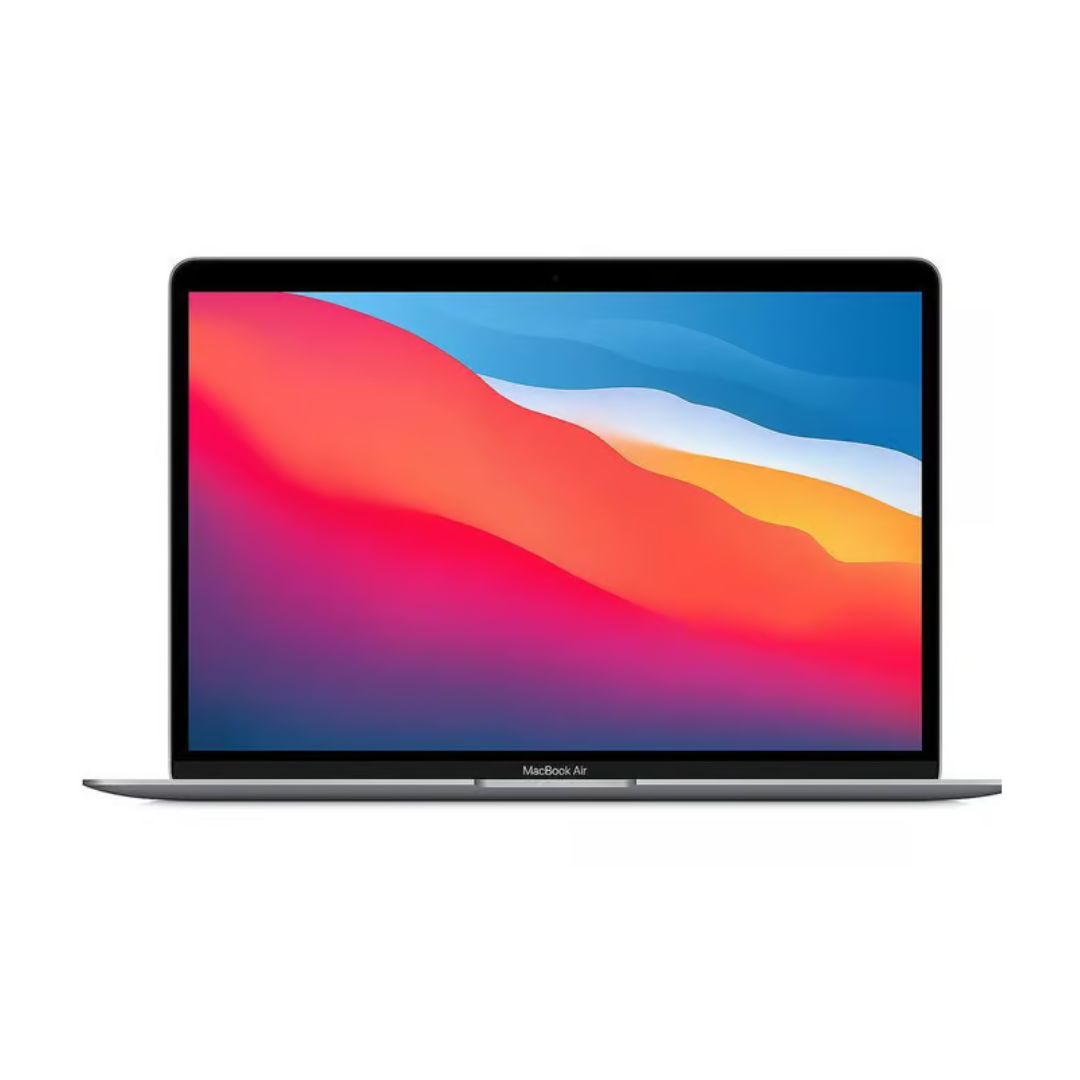
Sie denken darüber nach, Ihren Laptop mit einer neuen SSD aufzurüsten? Sie sind nicht allein — SSDs bieten schnellere Geschwindigkeiten, längere Lebensdauer und bessere Energieeffizienz als herkömmliche Festplatten. Aber im Jahr 2025 gibt es eine weitere Option, die es wert ist, in Betracht gezogen zu werden: günstige Laptops mit bereits eingebauten SSDs. In diesem Leitfaden erklären wir, wie SSDs funktionieren, wann eine Aufrüstung sinnvoll ist und wann es besser ist, einfach einen erschwinglichen Laptop mit SSD zu kaufen.
Arten von SSDs
Sie finden heute verschiedene SSD-Typen für Laptops auf dem Markt. Lassen Sie uns die wichtigsten ansehen.
SATA-SSDs
SATA-SSDs haben eine ähnliche Schnittstelle wie herkömmliche Festplatten. Sie sind in verschiedenen Kapazitäten und Größen erhältlich, was sie ideal für die Aufrüstung älterer Laptops und Desktops macht. Sie verfügen über alle im Einführungsteil erklärten Funktionen, sind mit älteren Geräten weitgehend kompatibel und verbrauchen weniger Strom. Allerdings begrenzt die SATA-Schnittstelle ihre Leistung.
NVMe-SSDs
NVMe-SSDs verwenden eine Non-Volatile Memory Express-Schnittstelle, um Daten an die CPU zu übertragen. Sie bieten hohe Übertragungsgeschwindigkeiten und geringe Latenz. Sie finden sie in Hochleistungs-Computing-Anwendungen wie Rechenzentrums-Workloads und Videobearbeitung. NVMe-SSDs gibt es in verschiedenen Formfaktoren wie U.2, M.2 und PCIe-Karten.
Diese SSDs sind jedoch im Vergleich zu SATA-Karten recht teuer. Sie sind auch mit vielen Systemen nicht kompatibel.
PCIe-SSDs
Wie der Name schon sagt, verbinden sich die SSDs über die PCIe (Peripheral Component Interconnect Express)-Schnittstelle mit Ihrem Laptop. Dies ermöglicht Lese- und Schreibgeschwindigkeiten von über 15.000 MB/s, höher als bei SATA und NVMe. Sie finden sie in Computerausrüstung, die geringe Latenz und hohe Geschwindigkeiten erfordert, wie z. B. bei Rechenzentrumsanwendungen, Gaming und Live-Streaming.
PCIe-SSDs sind auch sehr teuer, was den Preis von Computergeräten erhöht. Sie sind zudem mit einigen Betriebssystemen nicht kompatibel.
Faktoren, die beim Kauf von SSDs zu beachten sind
Berücksichtigen Sie Folgendes bei der Bestimmung der besten SSD für Laptops.
- Kapazität: Achten Sie auf die Speicherkapazität der SSD. Idealerweise sollte die beste SSD für Laptops etwas mehr Platz bieten, als Sie benötigen. Je nach Ihren Anforderungen ist eine 256GB SSD für den täglichen Gebrauch ausreichend, wenn Sie keine großen Dateien speichern. Allerdings ist eine 512GB SSD die bessere Wahl.
- Leistung: Prüfen Sie die Lesegeschwindigkeiten der SSDs. Entscheiden Sie sich für PCIe- und NVMe-Optionen, wenn Sie den Laptop für Aktivitäten wie Gaming und Rechenzentrumsanwendungen verwenden.
- Haltbarkeit: Die Haltbarkeit wird größtenteils von der Marke bestimmt. Wählen Sie eine renommierte Marke, die eine Garantie für Ihre SSDs bietet.
- Budget: Die Preise für SSDs variieren stark je nach Marke, Größe und Typ. Finden Sie ein Gleichgewicht zwischen Kapazität, Haltbarkeit und Leistung, indem Sie unserem Kaufberater für Laptop-SSDs folgen.
Aufrüstung Ihres bestehenden Laptops
Überprüfen Sie die Kompatibilität und Aufrüstbarkeit: Prüfen Sie die aktuelle Größe der HDD, einschließlich Dicke (7 mm oder 9,5 mm) und Breite (2,5 Zoll). Ermitteln Sie den Standort der HDD und das Verfahren zum Entfernen auf der Website des Herstellers.
Legen Sie alle benötigten Werkzeuge bereit: Sie benötigen einen kleinen Philips-Schraubendreher, um die Muttern zu lösen, einen USB-zu-SATA-Adapter und natürlich die SSD.
Bereiten Sie das aktuelle System vor: Sie müssen die Daten von der aktuellen Festplatte auf die SSD übertragen. Entfernen Sie alle Programme und Dateien, die Sie nicht auf die SSD übertragen möchten, und speichern Sie Sicherungskopien Ihrer Dateien.
Schließen Sie die SSD an: Verbinden Sie die SSD mit dem Laptop über den USB-zu-SATA-Adapter über den USB-Anschluss.
Initialisieren Sie die SSD: Sie müssen die Festplatte über das Windows-Datenträgerverwaltungs-Tool initialisieren. Klicken Sie mit der rechten Maustaste auf den Laufwerksbuchstaben im Abschnitt der externen Laufwerke und wählen Sie „Datenträger initialisieren“. Verwenden Sie dann das Tool, um Ihre SSD ähnlich wie die vorhandene HDD zu partitionieren.
Klonen Sie die Festplatte: Verwenden Sie kostenlose Klon-Software, um das Betriebssystem und andere Dateien von der HDD zu klonen. Machen Sie die HDD zur Quell-Datei und die SSD zum Ziel. Warten Sie, bis der Vorgang abgeschlossen ist. Suchen Sie nach Tutorials, wenn Sie Probleme bei der Verwendung der Klon-Software haben.
SSD tauschen: Schalten Sie jetzt Ihren PC aus und verwenden Sie die Anleitung des Herstellers, um die HDD zu entfernen. Verwenden Sie den Phillips-Schraubendreher, um die Schrauben zu lösen. Setzen Sie die SSD in das HDD-Fach ein und schrauben Sie den Laptop wieder zusammen. Dies kann ebenfalls herausfordernd sein, und Sie müssen möglicherweise modellbezogene Öffnungstutorials ansehen.
Schalten Sie den Laptop ein und prüfen Sie, ob die Übertragung reibungslos verlief. Wenn der oben genannte Vorgang schwierig erscheint, ist es ratsam, Fachleute zu konsultieren, um diese Tätigkeit durchzuführen.
SSD-Marken und Modelle
Nachfolgend sind die beliebten SSD-Marken und -Modelle aufgeführt. Wir prüfen auch die besten SSD-Typen für Laptops, die jede Marke herstellt.
Samsung: Samsung hat sich in der SSD-Welt mit Modellen wie der 990 Pro und 970 EVO Plus PCIe SSD einen Namen gemacht, die als einige der besten Modelle auf dem Markt gelten. PNY bietet ebenfalls hochwertige PCIe 4.0 SSDs für hochwertige Gaming-Komponenten und Rechenzentren an.
Cosair ist bekannt für M.2-Form-SSDs mit Kapazitäten zwischen 500 GB und 4 TB. Seine Modelle verfügen über einen Kühlkörper, der beim Kühlen hilft. Cosair-SSDs funktionieren mit der PS5. Kingston ist bekannt für seine wettbewerbsfähigen Preise. Es hat einen hervorragend gestalteten Kühlkörper und bietet führende sequenzielle Leistung. Patriot Viper bietet hochbelastbare M.2-SSDs mit einer Kapazität von bis zu 2 TB. Es hat phänomenale Leistung und hohe Haltbarkeitsbewertungen. Allerdings ist es teurer als die Konkurrenz.
Geschwindigkeit und Leistung
Die Geschwindigkeits- und Leistungsanforderungen für eine SSD-Karte hängen von den durchgeführten Aktivitäten ab. Für allgemeine Computeraufgaben reichen SATA-SSDs aus. Sie werden höhere Geschwindigkeiten und bessere Leistung nach dem Upgrade der Laptop-SSD erleben. Wenn Sie jedoch Gaming-Fähigkeiten benötigen, wählen Sie SSDs mit deutlich höheren zufälligen Zugriffsgeschwindigkeiten, wie z. B. NVMe. Für High-End-Anwendungen, wie Rechenzentren, entscheiden Sie sich für die leistungsstärksten PCIe-SSDs.
Speicherkapazität
Bei der Einschätzung Ihres Speicherplatzbedarfs bestimmen Sie Ihre Anforderungen für die nahe Zukunft, beispielsweise in zwei Jahren. Dies gibt Ihnen genügend Platz, um Dateien zu verwalten. Für den allgemeinen Gebrauch sollten Sie bis zu 20 % der aktuellen Kapazität in Betracht ziehen. Wenn Sie jedoch Inhalte erstellen oder Gaming-Aktivitäten aufzeichnen, besorgen Sie sich so viel Speicherplatz wie möglich.
Preis- und Budgetüberlegungen
Ihr Budget sollte mit den Kapazitäts- und Leistungsanforderungen übereinstimmen. Eine gute Faustregel ist, die Mindestwerte für beide zu bestimmen und dann Marken innerhalb dieses Bereichs zu erkunden. Wenn Sie jedoch Geld zum Ausgeben haben, entscheiden Sie sich für die beste Qualität in der Stadt.
SSD-Wartung
Lassen Sie uns einige Tipps zur Laptop-SSD-Leistung erkunden, um sie lange in bestem Zustand zu halten.
SSD-Firmware aktualisieren
Überprüfen Sie von Zeit zu Zeit auf neue Firmware-Updates, um optimale Leistung sicherzustellen. Prüfen Sie die aktualisierten Informationen auf der Website des Herstellers.
AHCI aktivieren
Die Advanced Host Controller Interface ermöglicht dem Computer, alle von der SSD freigeschalteten Funktionen zu unterstützen. Aktivieren Sie AHCI im BIOS unter den Systemeinstellungen.
Defragmentierung aktiviert lassen
Die Defragmentierung ist eine Möglichkeit, die SSD zu optimieren, indem Dateien leichter zugänglich gemacht werden. Lassen Sie die Option aktiviert, damit der Computer dies selbstständig erledigt.
Indizierung deaktivieren
Die Indizierung beansprucht einen Teil der SSD-Geschwindigkeit. Erwägen Sie, sie zu deaktivieren, indem Sie mit der rechten Maustaste auf das SSD-Laufwerk klicken und sie im Eigenschaftenbereich ausschalten.
💡 Tipp 2025: Manchmal ist es günstiger, zu ersetzen als zu upgraden
Während ein Upgrade Ihres aktuellen Laptops mit einer SSD die Leistung steigern kann, lohnt sich der Aufwand, die Zeit oder die Kosten nicht immer – besonders bei älteren Geräten. Heutzutage finden Sie günstige Laptops mit SSD für unter 300 €, die bereits eingerichtet und einsatzbereit sind. Viele generalüberholte Modelle bieten mit SSD-Speicher eine hervorragende Leistung und sparen Ihnen sowohl Geld als auch technischen Aufwand.
Erkundung generalüberholter Laptops
Erwägen Sie den Kauf von generalüberholten Laptops. Sie sind günstiger als neue Geräte und bieten Ihnen dennoch die gleiche Servicequalität. Generalüberholte Laptops sind gebrauchte Geräte, die gewartet und aufgefrischt wurden, bevor sie an Dritte verkauft werden.
Wisetek Store bietet qualitativ hochwertige, originale generalüberholte Laptops an, die Qualitätsprüfungen durchlaufen haben. Sie sind garantiert so funktionsfähig wie neue Geräte. Wir verkaufen auch andere generalüberholte Elektronik, wie generalüberholte Telefone, generalüberholte Tablets und generalüberholte MacBooks.
Fazit
Nutzen Sie unseren Laptop-SSD-Kaufberater, um die ideale SSD für Ihr Gerät zu finden. Denken Sie bei der Auswahl immer an die Zukunft, damit ein Upgrade der Laptop-SSD nicht bald erforderlich ist. Unsere Tipps zur Laptop-SSD-Leistung ermöglichen Ihnen, lange Zeit Spitzenleistung zu genießen.
Suchen Sie ein preiswertes Upgrade?
Entdecken Sie generalüberholte Laptops mit SSD im Wisetek Store — getestet, zuverlässig und bis zu 60 % günstiger als der Neukauf. Ideal für Zuhause, Arbeit oder Studium.